Unreal Export Tools
Del viewport de Blender a Unreal Engine, sin fricción
Automatiza la exportación de Blender a Unreal Engine: gestiona colecciones de assets, genera colisiones UBX/UCX, valida la escena antes de exportar y registra todo el proceso en un log. Menos pasos manuales y menos errores al importar en Unreal.
Disponible en las extensiones de Blender · Edit ▸ Preferences ▸ Get Extensions
Unreal Export Tools
Addon para Blender que agiliza el pipeline de exportación hacia Unreal Engine. Permite gestionar colecciones de assets, generar colisiones (UBX/UCX), validar la escena antes de exportar y revisar el log de actividad, todo desde el panel lateral N.
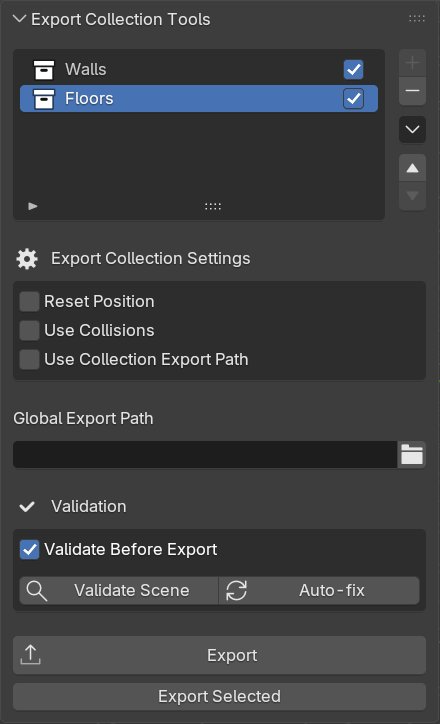
Export Collection Tools
Descripción general
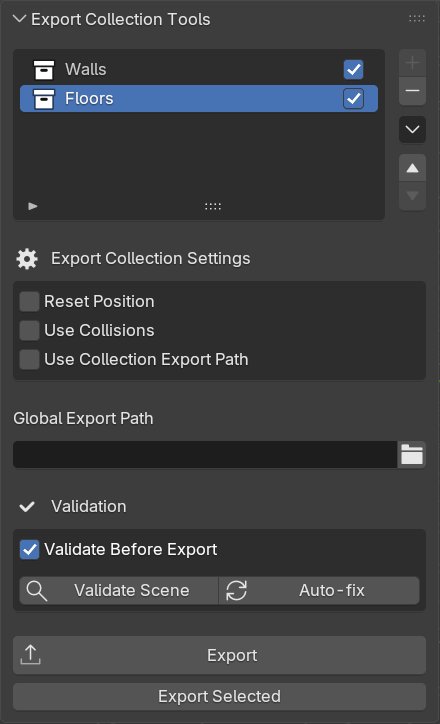
Panel principal del addon. Centraliza la gestión de colecciones para exportar, sus opciones individuales, rutas de destino, validación previa y los botones de exportación.
Lista de colecciones
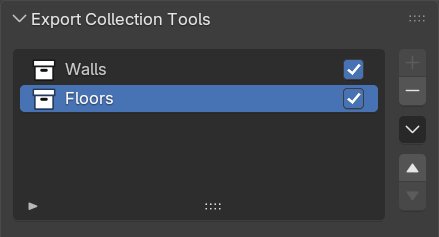
Cola de colecciones que se exportarán como FBX. Cada entrada tiene un checkbox para incluirla o excluirla del próximo export sin tener que eliminarla. El nombre y el color de cada entrada se toman directamente del outliner, y cualquier cambio de nombre se sincroniza en ambas direcciones — renombrar desde aquí actualiza la colección en la escena, y viceversa.
Botones
+ Añade una colección de la escena a la lista.
− Elimina la colección seleccionada de la lista.
▼ Menú de acciones en lote sobre la lista.
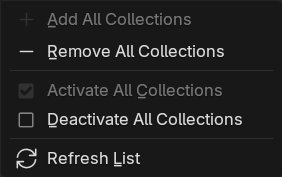
Add All Collections — Añade de golpe todas las colecciones de la escena que no estén ya en la lista.
Remove All Collections — Vacía la lista completa.
Activate All Collections — Marca el checkbox de todas las entradas.
Deactivate All Collections — Desmarca el checkbox de todas las entradas.
Refresh List — Elimina las entradas cuya colección haya sido borrada de la escena.
▲ ▼ Reordena la posición de la colección seleccionada.
Export Collection Settings
Reset Position — Mueve el asset al origen del mundo (0,0,0) antes de exportar y lo restaura al terminar.
Use Collisions — Incluye los objetos de colisión (UBX_, UCX_...) en el FBX exportado.
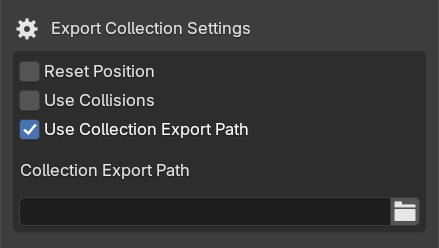
Use Collection Export Path — Usa una ruta propia para esta colección. Al activarlo aparece un campo para introducir la ruta de destino y el Global Export Path queda excluido para esta colección.
Global Export Path
Carpeta de destino por defecto para todas las colecciones que no tengan ruta propia.
Validation
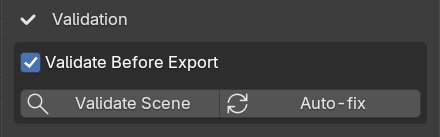
Validate Before Export — Cuando está activo, ejecuta la validación completa automáticamente antes de cada export. Si hay errores, el export se cancela y los problemas se muestran en el Debug panel. Los warnings no bloquean el export.
Validate Scene — Ejecuta todos los chequeos manualmente bajo demanda. Los resultados aparecen en el Debug panel con su severidad (error o warning).
Auto-fix — Aplica automáticamente todas las correcciones disponibles (renombrado, reclasificación de tipo, reasignación de target...). Tras aplicarlas re-valida la escena y muestra los issues que siguen requiriendo intervención manual.
Export
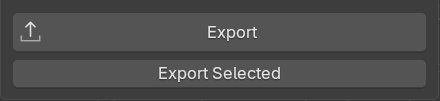
Export — Exporta todas las colecciones activas de la lista.
Export Selected — Exporta únicamente los objetos seleccionados en el viewport, filtrando solo aquellos que pertenezcan a colecciones activas de la lista. El checkbox de cada colección sigue siendo respetado.
Debug Output
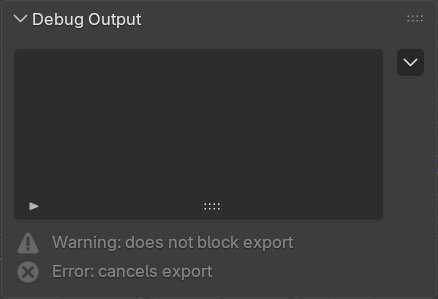
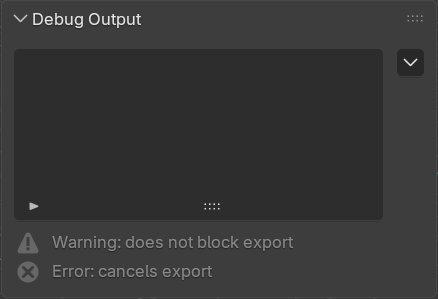
Panel de registro de actividad del addon. Muestra los mensajes generados durante la validación y el proceso de exportación.
Cada mensaje lleva un icono que indica su severidad. La leyenda inferior, mostrada en gris, es solo orientativa:
Warning — No bloquea el export. El proceso continúa aunque haya advertencias.
Error — Cancela el export. Es necesario resolver los errores antes de poder exportar.
El botón ▼ abre el menú de acciones del log:
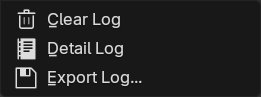
Clear Log — Vacía todos los mensajes del panel y el bloque de texto Export_Log.
Detail Log — Abre el Export_Log en una ventana flotante del Text Editor de Blender, con el historial completo de la sesión.
Export Log... — Guarda el contenido del Export_Log en disco como archivo .txt.
Asset has no meshesEl asset no tiene objetos de malla en su jerarquía.Invalid collision geometryLa colisión no tiene vértices o caras válidas.Root in multiple collectionsUn mismo asset aparece en más de una colección activa de la lista.No collisionEl asset no tiene colisiones pero su colección tiene Use Collisions activo.Orphaned collisionLa colisión no tiene ningún target asignado y se ignorará al exportar.Collection no longer existsLa colección ya no existe en la escena.Path not foundLa ruta de exportación (local o global) no existe en disco.Read-only fileEl archivo de destino es de solo lectura y se saltará al exportar.Source not in target hierarchyEl origen de la colisión no está en la jerarquía del target asignado.Type mismatchEl tipo declarado de la colisión no coincide con su geometría real.No type setLa colisión no tiene tipo asignado.Bad name formatEl nombre del objeto no sigue el formato de nomenclatura de Unreal.Wrong prefixEl prefijo del objeto de colisión no es el esperado para su tipo.Collision not in export collectionLa colisión no está en la misma colección de exportación que su asset.Empty global pathLa ruta de exportación global está vacía y hay colecciones que la necesitan.Empty local pathLa colección tiene Use Collection Export Path activo pero la ruta local está vacía.Invalid characters in nameEl nombre del asset contiene caracteres que Unreal rechaza al importar.Missing SM_ prefixEl nombre del asset no empieza por SM_.Path is a file, not a directoryLa ruta de exportación apunta a un archivo en lugar de a un directorio.Target should be rootLa colisión apunta a un objeto hijo en lugar de al root del asset.Collision Tools
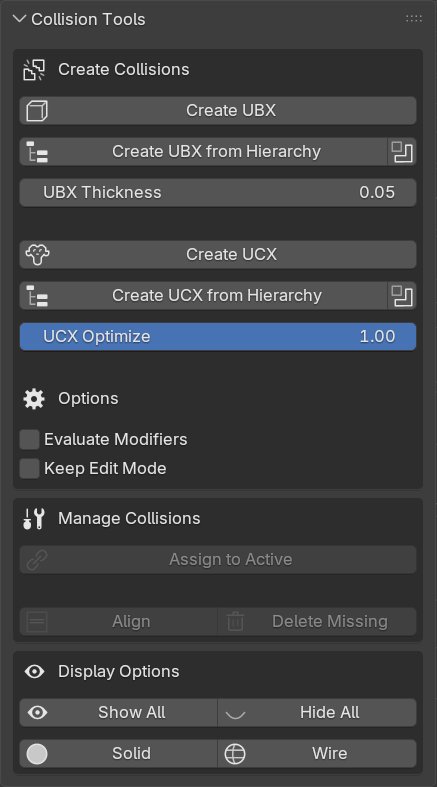
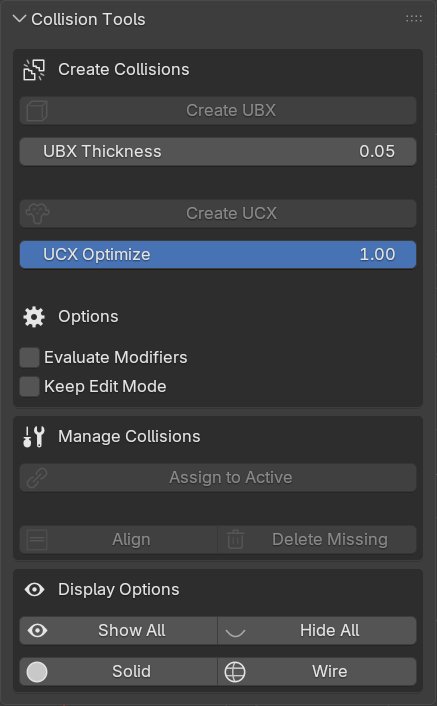
Panel dedicado a la creación y gestión de colisiones para Unreal Engine. Permite generar colisiones de caja (UBX) y convexas (UCX), asignarlas, alinearlas y controlar su visualización.
Create Collisions
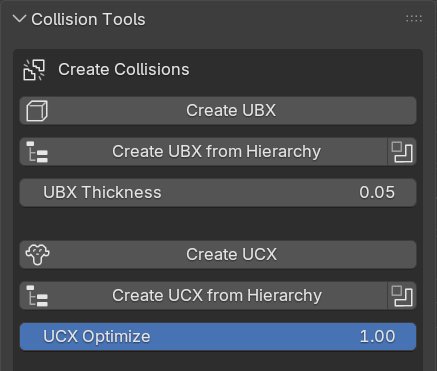
Create UBX — Genera una colisión de caja a partir del bounding box del mesh seleccionado. En Edit Mode usa solo las caras seleccionadas.
UBX Thickness — Dimensión mínima de la caja generada. Evita colisiones planas en objetos muy delgados.
Create UCX — Genera una colisión convexa a partir del mesh seleccionado. En Edit Mode usa solo las caras seleccionadas.
UCX Optimize — Reduce el número de vértices del hull convexo generado. Un valor de 1.0 mantiene el máximo detalle; valores menores simplifican la malla.
Create UBX/UCX from Hierarchy — Genera una colisión por cada mesh de la jerarquía del objeto activo. El botón  crea en su lugar una sola colisión que engloba toda la jerarquía. Todas las colisiones se vinculan al root del asset.
Options
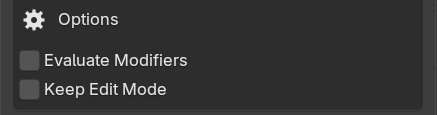
Evaluate Modifiers — Calcula la colisión usando la geometría que resultaría de los modificadores activos (como Mirror, Subdivision...), sin colapsarlos ni modificar el objeto.
Keep Edit Mode — Al generar la colisión desde Edit Mode, vuelve al Edit Mode del objeto original en lugar de salir a Object Mode y seleccionar la colisión creada.
Manage Collisions
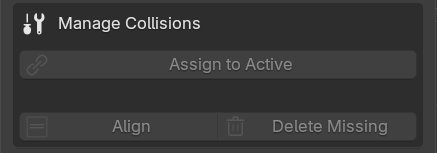
Assign to Active — Vincula los meshes seleccionados como colisiones del objeto activo. Los meshes sin prefijo de colisión se clasifican automáticamente por geometría y se renombran. El target se resuelve siempre al root de la jerarquía.
Align — Ajusta la posición y orientación de cada colisión para que coincida con el transform de su mesh de origen.
Delete Missing — Elimina las colisiones cuyo target ya no existe en la escena.
Display Options
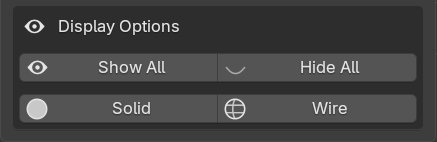
Show All / Hide All — Muestra u oculta todas las colisiones de la escena en el viewport.
Solid / Wire — Cambia el modo de visualización de todas las colisiones entre sólido y wireframe. El modo wireframe permite ver la geometría del asset subyacente.