Texturizar en Blender con MatPlus: el Dark Portal paso a paso
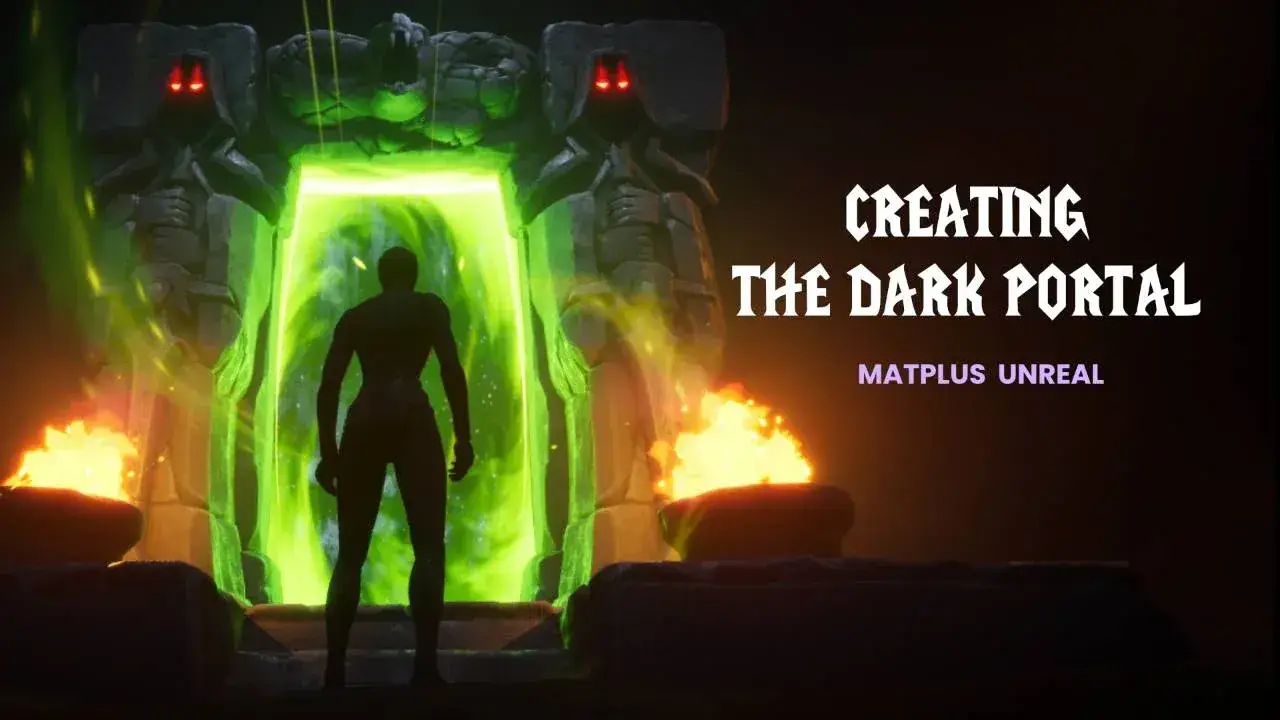
Sep 10, 2026En este taller de Campus O3D+ trabajamos el texturizado en Blender con MatPlus a partir del Dark Portal. Retomamos el modelo esculpido y construimos su acabado de piedra mediante bakes, capas, máscaras y ajustes de color. Después exportamos las texturas y comprobamos el resultado en Unreal Engine.
La idea es explorar otra forma de texturizar además de Substance Painter. Si ya utilizas capas de relleno, oclusión ambiental o máscaras de curvatura, reconocerás buena parte del proceso. Aquí aplicamos esos conceptos con un addon integrado en la escena de Blender.
Este artículo resume el recorrido del taller: qué revisamos antes de pintar, cómo construimos el material y qué comprobamos al llevarlo al motor. Las capturas acompañan cada fase y puedes abrirlas para verlas a mayor tamaño.
Qué es MatPlus y qué aporta al texturizado en Blender
MatPlus es un addon de pago que incorpora pintura por capas, máscaras, efectos y herramientas de baking dentro de Blender. Permite construir materiales y pintar sobre el modelo sin cambiar de aplicación durante el texturizado.
En el Dark Portal lo usamos para aprovechar el relieve de la escultura y desarrollar un acabado estilizado. No se trata de aplicar un material de piedra y darlo por terminado: queremos controlar cómo se leen las grietas, los bordes, las estatuas y la serpiente.
Por eso separamos las funciones de las capas. Una refuerza las cavidades; otra aclara determinados bordes; otra introduce variación entre piedras. Esta organización permite ajustar la intensidad o el color de cada efecto sin rehacer el material entero.
Preparar las UVs antes de empezar a pintar
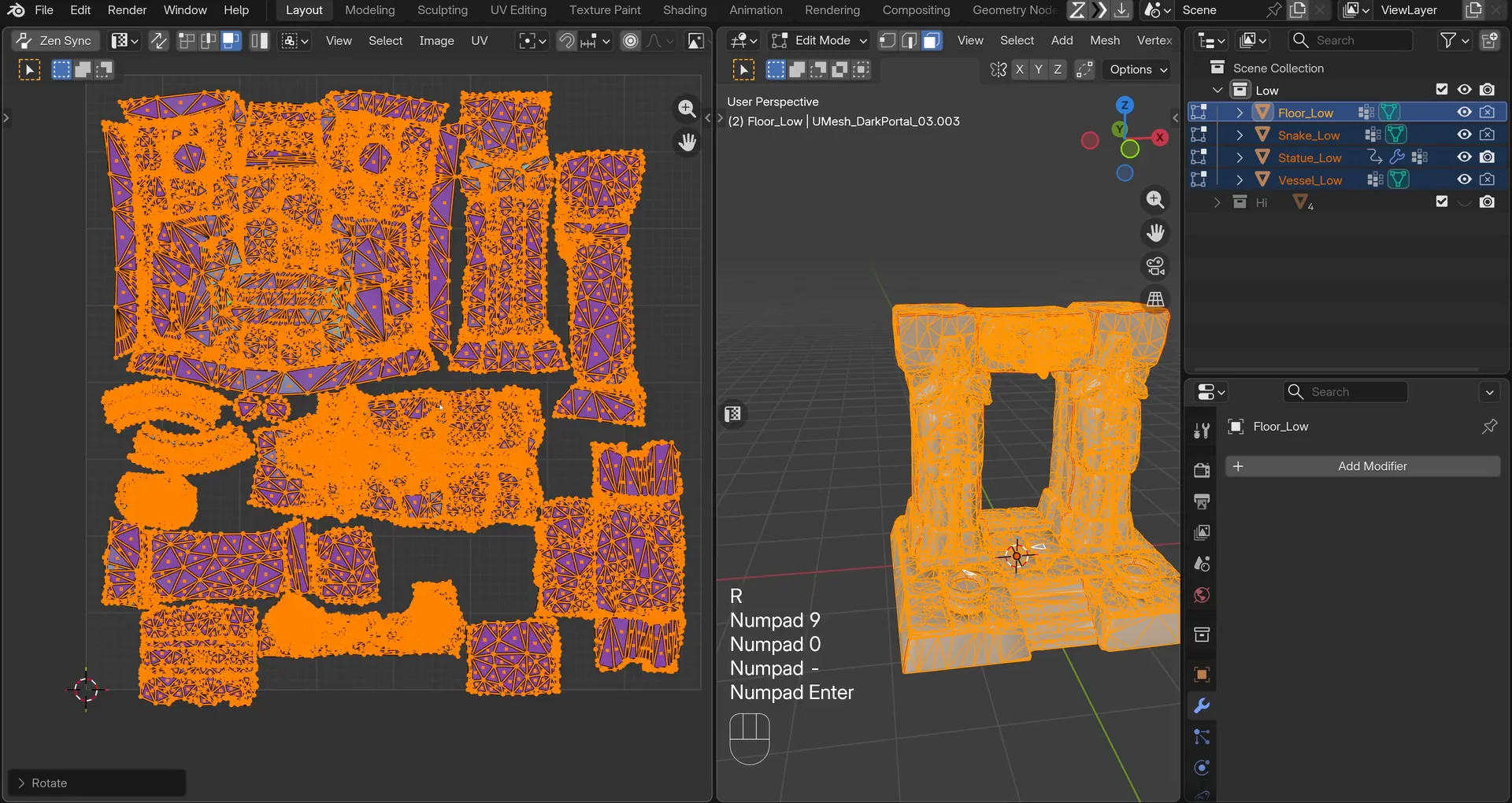
El trabajo comienza con la geometría y las UVs. Revisamos la densidad del modelo, limpiamos la malla y decidimos dónde abrir los cortes. La serpiente necesita especial atención: su forma curva, la cabeza y los dientes hacen que un desplegado sin revisar pueda estirar la textura.
Utilizamos un patrón de cuadros, o checker, para detectar esas deformaciones. Comprobamos la distribución, ajustamos los cortes y organizamos las islas para aprovechar el espacio disponible.
Buscamos una distribución coherente para que unas zonas del portal no reciban mucho más detalle de textura que otras. Es una revisión previa al material: si el desplegado presenta problemas, conviene resolverlos antes de seguir pintando.
Bakes en MatPlus: la base de las máscaras
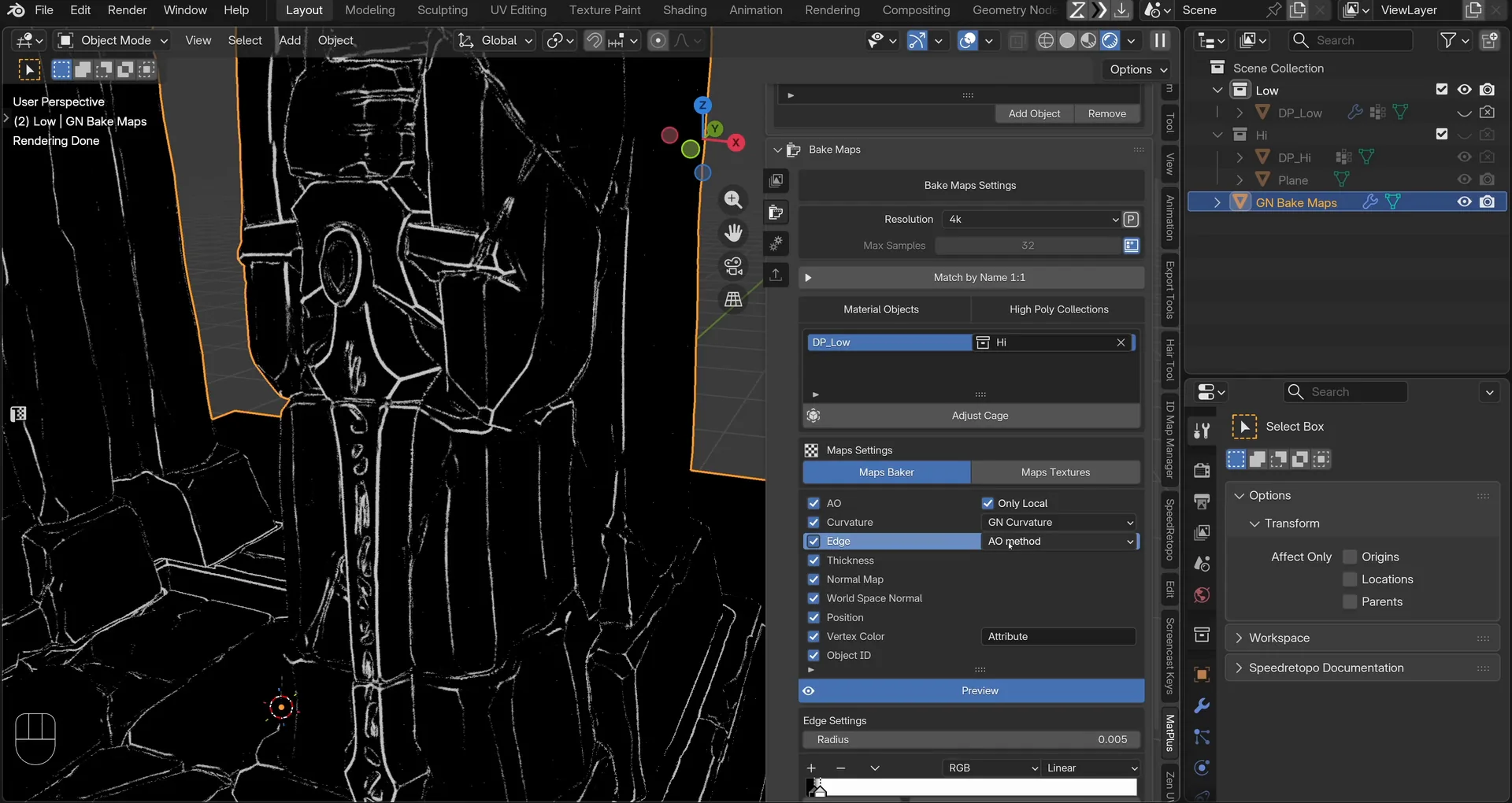
El baker de MatPlus es uno de los puntos fuertes del addon: es mucho más potente que el sistema básico de baking de Blender y se acerca muchísimo al de Substance Painter. Esto permite trabajar los bakes con una herramienta avanzada sin salir de Blender.
Una vez creado el proyecto del Dark Portal en MatPlus, preparamos los bakes. Revisamos la proyección entre los modelos y generamos mapas que recogen información de la superficie, como la oclusión ambiental y la curvatura.
La oclusión ayuda a localizar encuentros y zonas hundidas. La curvatura describe cambios de la superficie que podemos aprovechar para trabajar bordes y cavidades. Esa información sirve de base para distribuir efectos mediante máscaras.
Antes de continuar, revisamos los resultados en las vistas 2D y 3D. Una mancha inesperada o una proyección incorrecta puede afectar a todas las capas que dependan de ese bake. Corregir el mapa en este momento evita intentar compensar después el mismo problema en varios efectos.
Construir el material por capas, primero en grises
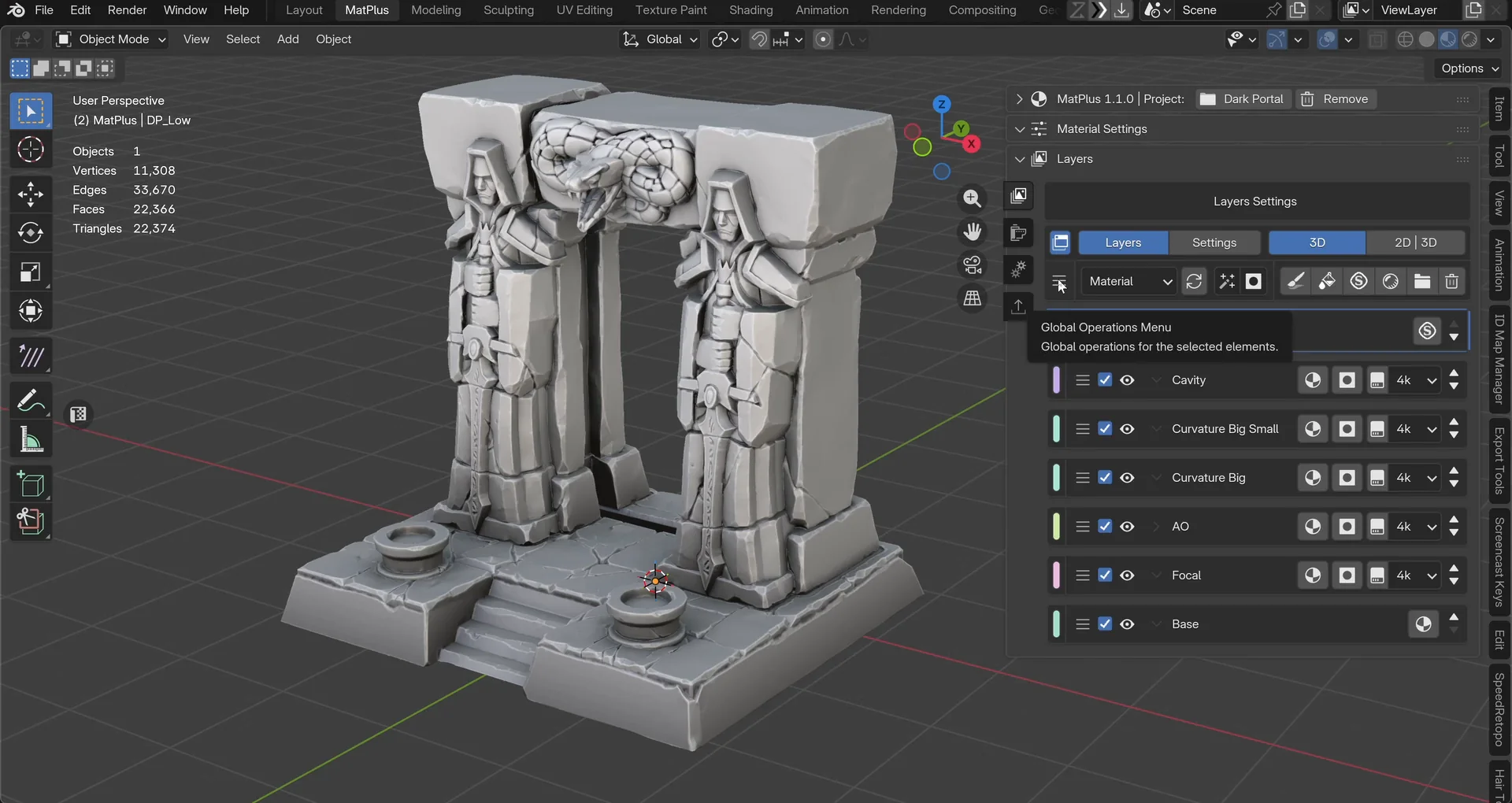
La primera pasada se centra en los valores claros y oscuros. Empezamos con una base neutra y añadimos capas para controlar la oclusión, los bordes y las grietas. Así podemos valorar el volumen de las estatuas, las piedras y la serpiente antes de decidir la paleta final.
En el taller combinamos máscaras y modos de fusión para ajustar esas contribuciones. También usamos una máscara de luz para destacar las cabezas de las estatuas y la serpiente, ajustando su dirección e intensidad para concentrar el contraste en esas zonas.
El orden y la intensidad de las capas importan. Si una pasada clara tapa demasiado la oclusión, las separaciones pierden profundidad. Si oscurecemos todas las cavidades por igual, el material puede endurecerse en exceso. Ajustamos cada efecto mientras observamos el portal completo, no solo un detalle aislado.
Estas decisiones conectan con la jerarquía y la distribución del detalle que explicamos en el artículo sobre criterio artístico y lectura visual en arte 3D estilizado.
Color Ramp: pasar al color y variar las piedras
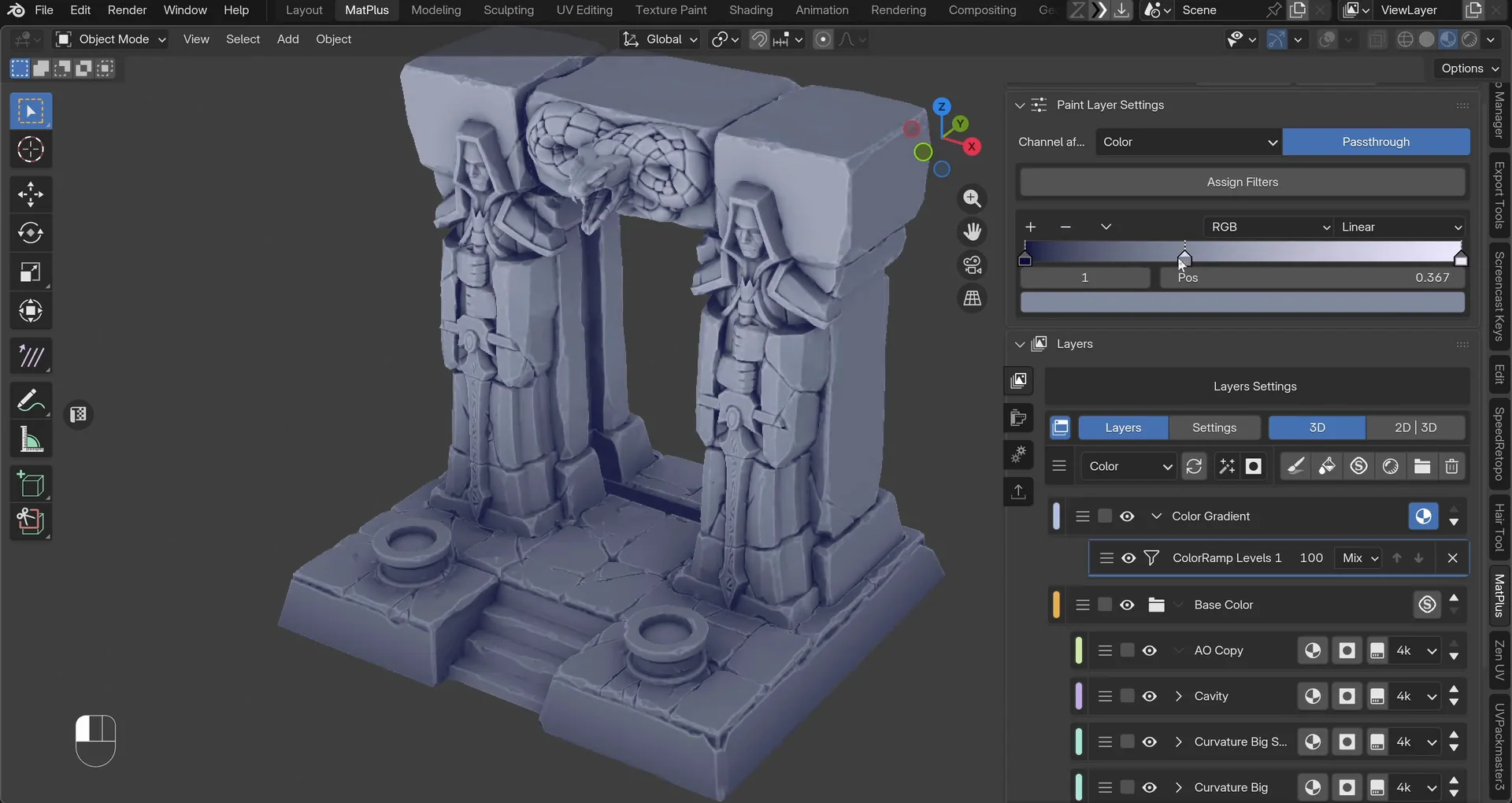
Con la lectura en grises preparada, utilizamos una Color Ramp para asociar colores a los valores oscuros y claros. Esa rampa nos permite desarrollar la paleta a partir de la estructura del material que acabamos de construir.
Después introducimos variación mediante máscaras de UV y pintura en las vistas 2D y 3D. Algunas piedras quedan un poco más oscuras o reciben un matiz distinto. Buscamos romper la uniformidad sin que cada piedra parezca pertenecer a una paleta diferente.
También retocamos el desgaste de los bordes. Filtros como Slope Blur ayudan a romper una línea demasiado regular; ajustamos su intensidad para que el borde conserve su forma y el desgaste no termine cubriendo toda la superficie.
Roughness, relieve y Link Masks: controlar dónde aparece cada efecto
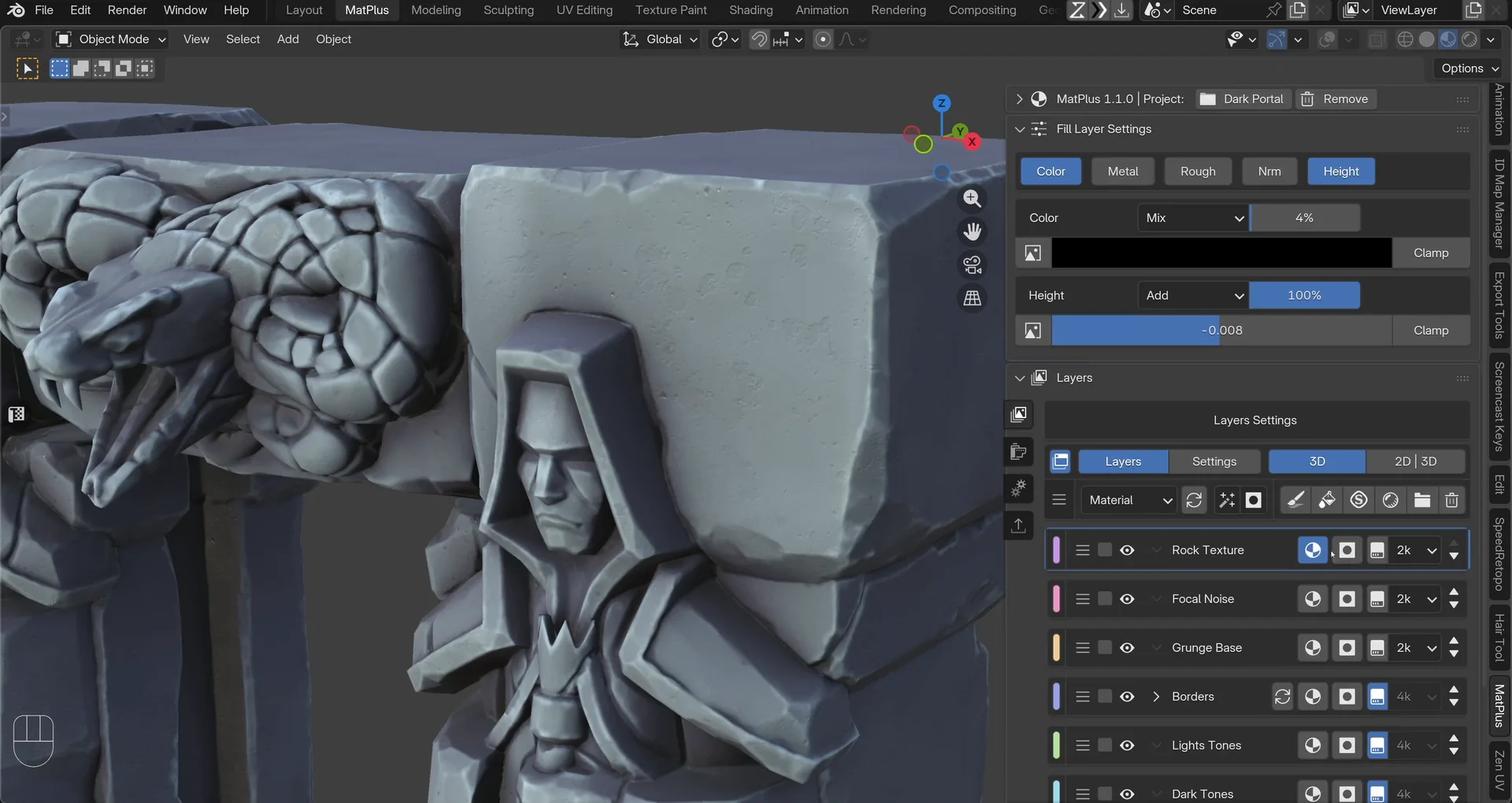
El acabado continúa con la roughness o rugosidad, que controla cómo responde la superficie a los reflejos, y con pequeños cambios de relieve. Revisamos estos canales por separado para distinguir qué aporta cada uno al material.
Las Link Masks permiten reutilizar una máscara en otras capas. En este uso, equivalen a los Anchor Points de Substance Painter: sirven para tomar una máscara como referencia y aprovecharla en otros efectos. Podemos reutilizar una selección ya trabajada y ajustar la intensidad de cada efecto sin reconstruirla desde cero.
En los últimos ajustes incorporamos variaciones de piedra, arena y tonos verdes. Las máscaras limitan su distribución según las zonas superiores, los cambios de plano y las cavidades.
La ubicación del efecto importa tanto como su color. Aplicar una capa con la misma fuerza en todas partes puede ocultar el trabajo anterior. Por eso seguimos revisando cuánto detalle añadimos y qué zonas necesitan conservar una lectura más tranquila.
Exportar las texturas de Blender a Unreal Engine
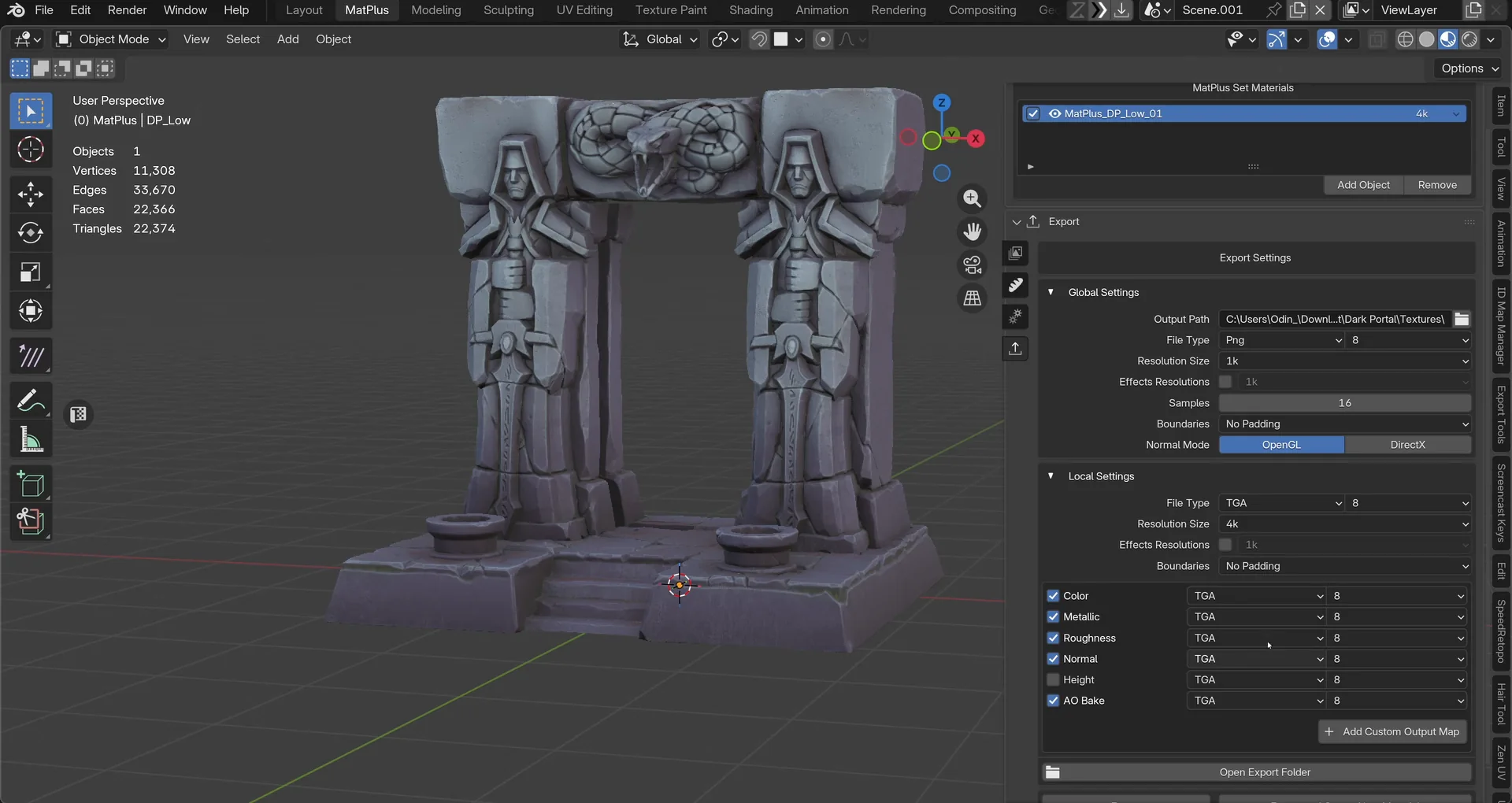
Una vez terminado el material en MatPlus, configuramos la salida de las texturas. Exportamos el color y las normales y agrupamos varios atributos en los canales de una textura. La asignación debe coincidir con la que utilizaremos en el material de destino.
En la última lección llevamos el portal a Unreal Engine. Revisamos la triangulación, la escala y la interpretación de los mapas, y montamos el material para comprobar cómo responde el asset fuera de Blender.
Esta comprobación completa el ejercicio: permite detectar diferencias de sombreado o de lectura de los canales que no se apreciarían mirando únicamente el proyecto de MatPlus.
El exportador de MatPlus es muy completo. Además, en versiones posteriores a la utilizada en el taller se han añadido aún más salidas, opciones y presets de exportación, ampliando las posibilidades para adaptar las texturas a distintos destinos.
El resultado final del Dark Portal en ArtStation
Puedes ver el proyecto terminado en mi portfolio: Stylized Environment: Dark Portal Fanart. La publicación muestra el resultado después del texturizado con MatPlus y su paso a Unreal Engine, con los efectos visuales de mi compañero Oliver Gonzalez.
El recorrido va más allá de aprender dónde está cada opción del addon. Trabajamos la preparación de las UVs, revisamos qué información aportan los bakes y utilizamos las capas para tomar decisiones sobre contraste, color y distribución del detalle.
Texturizar por capas permite ajustar cada efecto por separado; decidir qué necesita la pieza sigue siendo la parte central del trabajo.
Practica el texturizado con MatPlus en Campus O3D+
El taller Texturizado del Dark Portal en Blender con MatPlus forma parte de la Ruta Environment Artist de Campus O3D+. Sus ocho lecciones recorren la preparación de UVs, los bakes, la base de color, los gradientes, los efectos, los ajustes finales, la exportación y la integración en Unreal.
Si vienes de Substance Painter, puedes practicar conceptos que ya conoces en otro entorno. Si empiezas a texturizar, el proyecto muestra cómo construimos un material por capas y qué decisiones ayudan a mantener legibles las formas de una escultura.
Para alumnos con acceso al campus: puedes comenzar por la clase de Preparación de UVs. El enlace requiere acceso al contenido.
Descuento mencionado en el taller: en su material se anuncia un 15 % de descuento en MatPlus para alumnos de Campus O3D+. Comprueba su disponibilidad y las condiciones vigentes dentro del campus antes de comprar el addon.
No te quedes fuera
Nuevos tutoriales, recursos y novedades del mundo 3D directos a tu correo.
Odiamos el SPAM. Nunca venderemos tu información, por ningún motivo.