Tile Generator para Blender: crea tiles y trims con Geometry Nodes
Sep 07, 2026Un tile modular parece sencillo hasta que lo repites. Una separación mínima, una pieza que cruza mal el borde o una escala inconsistente pueden convertir una textura continua en una cuadrícula visible.
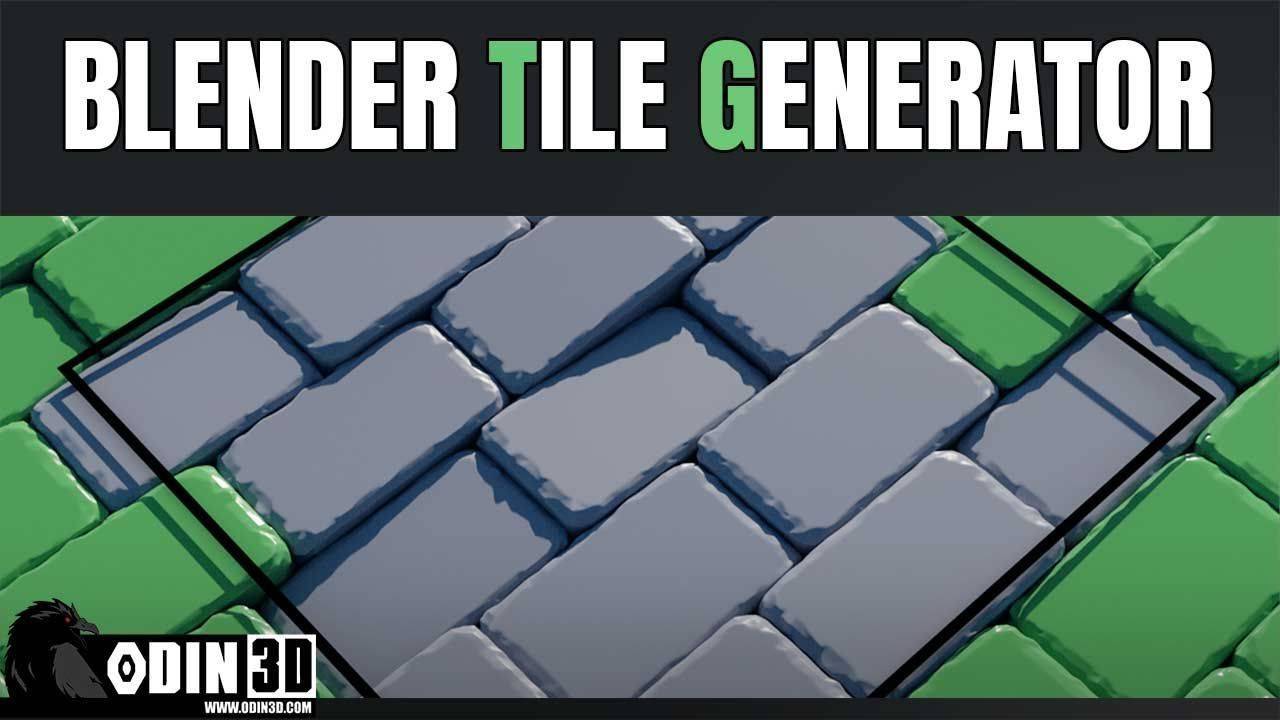
Tile Generator es un recurso gratuito de Odin3D, creado con Geometry Nodes, para organizar piezas y previsualizar su repetición dentro de Blender. No diseña el tile por ti: reduce el trabajo mecánico para que puedas concentrarte en composición, ritmo y acabado.
Qué es un tile y qué es un trim
Un tile es un módulo pensado para repetirse en una o dos direcciones sin que se perciba el límite. Puede servir como base para ladrillo, roca, suelo, ornamento o detalle de una miniatura.
Un trim concentra varias franjas reutilizables dentro de una misma pieza o textura. Es habitual en entornos porque permite vestir superficies largas —marcos, cornisas, paneles— sin crear un material único para cada objeto.
En ambos casos, el reto combina dos partes:
- Diseño: jerarquía, variedad, huecos, desgaste y lectura visual.
- Técnica: escala, continuidad en los bordes, geometría, UV, bake y rendimiento.
Tile Generator ayuda sobre todo con la segunda parte y ofrece una vista rápida de la repetición mientras ajustas la primera.
Qué incluye el recurso
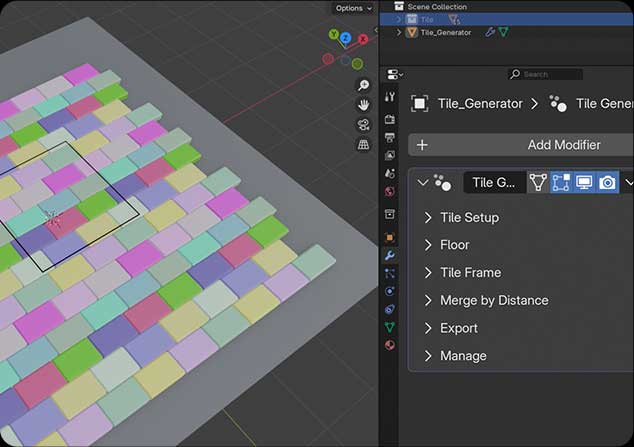
La descarga contiene un archivo .blend con un sistema de Geometry Nodes. En la versión distribuida por Odin3D encontrarás un objeto generador, una colección para las piezas fuente y controles para previsualizar suelo, marco, margen y geometría de salida.
Los nombres exactos pueden cambiar si se actualiza el archivo. Utiliza esta guía como mapa general y los tutoriales incluidos con la descarga para comprobar la versión que tengas delante.
Preparar bien las piezas antes de generar
Antes de tocar los parámetros:
- Define las unidades y el tamaño real del módulo.
- Construye piezas fuente sencillas y colócalas en la colección indicada por el archivo —en la versión actual,
Tile. - Aplica o revisa transformaciones cuando la escala o la rotación produzcan resultados inesperados.
- Decide qué elementos pueden cruzar el borde y cuáles deben quedar dentro.
- Guarda una copia del archivo antes de convertir la salida procedural en malla.
No existe un tamaño universal recomendado. Un tile de pared para primera persona, una miniatura y un plano lejano tienen requisitos distintos.
Los controles principales
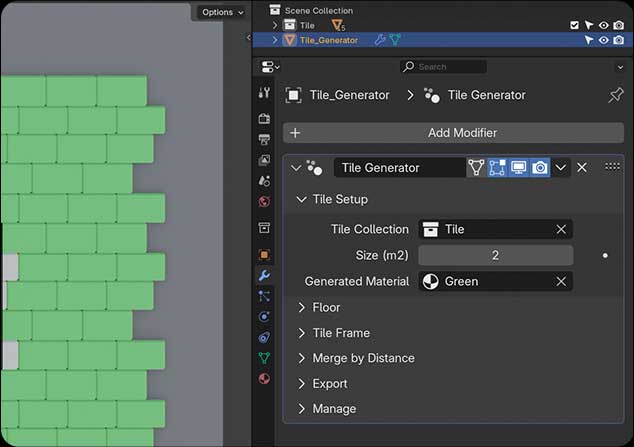
Tile Setup
Aquí se elige la colección de origen y se define el tamaño del área. También puedes asignar un material de previsualización. El material ayuda a leer la composición, pero no sustituye una comprobación posterior de UV y bake.
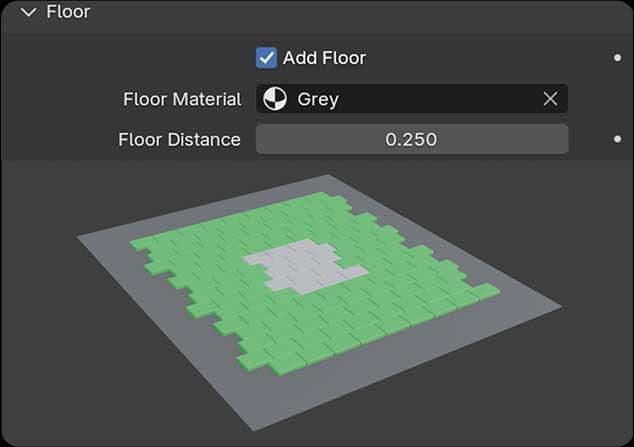
Floor
La base permite cerrar huecos y entender cómo se apoya el relieve. Revisa su distancia respecto a las piezas: una intersección puede ser correcta para un high poly, pero no necesariamente para una malla que deba exportarse como geometría final.
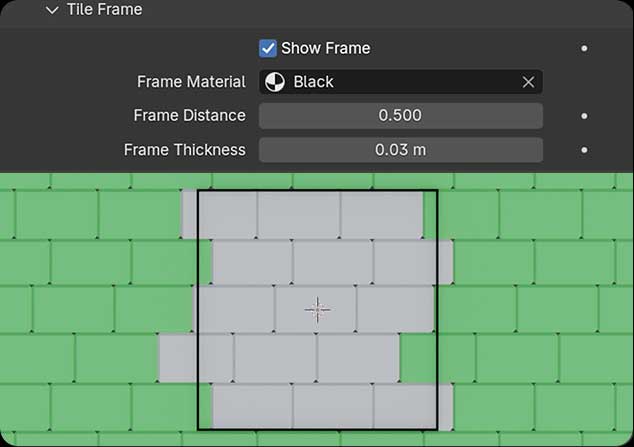
Tile Frame
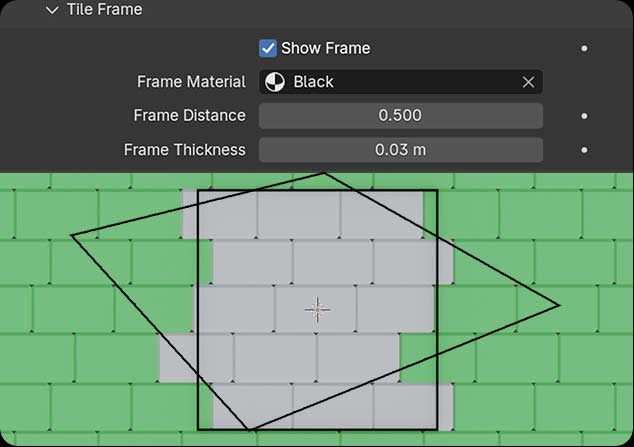
El marco hace visible el límite del módulo. Es una referencia de composición: úsala para detectar piezas que se cortan de forma accidental o zonas donde la repetición revela una línea demasiado clara.
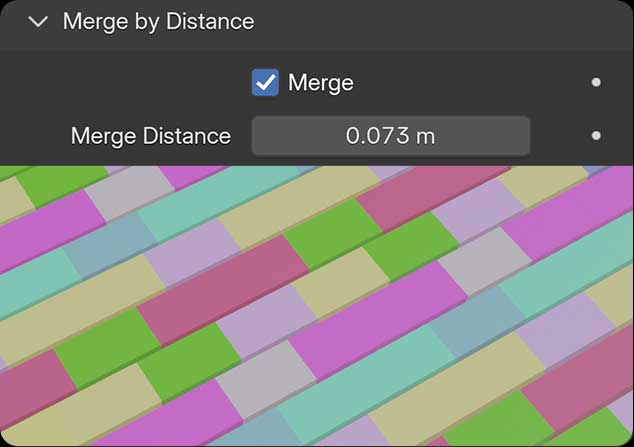
Merge by Distance
La fusión por distancia combina vértices que están más cerca que el umbral elegido. Empieza con un valor pequeño y examina las esquinas y los detalles finos. Subirlo hasta que “todo quede unido” puede colapsar geometría que debía conservarse.
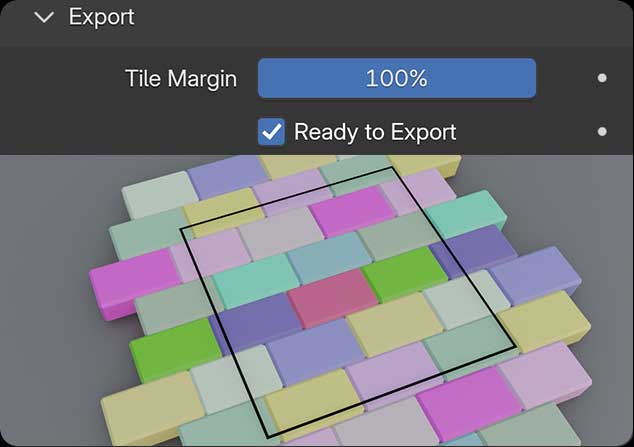
Ready to Export y Tile Margin
La vista de exportación prepara la salida y el margen permite observar más repeticiones alrededor del módulo. Cuantas más copias ves, mejor puedes detectar patrones involuntarios; eso no significa que debas exportarlas todas.
Cinco pruebas antes de dar el tile por bueno
- Repetición: observa una cuadrícula amplia desde lejos y busca líneas, cruces o manchas demasiado regulares.
- Bordes: comprueba las cuatro uniones con iluminación rasante.
- Escala: compara el módulo con una referencia humana o con los módulos del entorno.
- Geometría: revisa normales, solapes y vértices fusionados accidentalmente.
- Destino: prueba el bake, la impresión o el motor que realmente utilizará el asset.
Geometry Nodes automatiza la distribución. No valida por sí solo la intención artística ni las restricciones del proyecto.
Exportar o continuar en ZBrush
Si vas a esculpir detalle en ZBrush, GoB permite transferir mallas entre Blender y ZBrush. El proyecto mantiene instrucciones de instalación y compatibilidad, que conviene revisar porque Blender y ZBrush evolucionan.
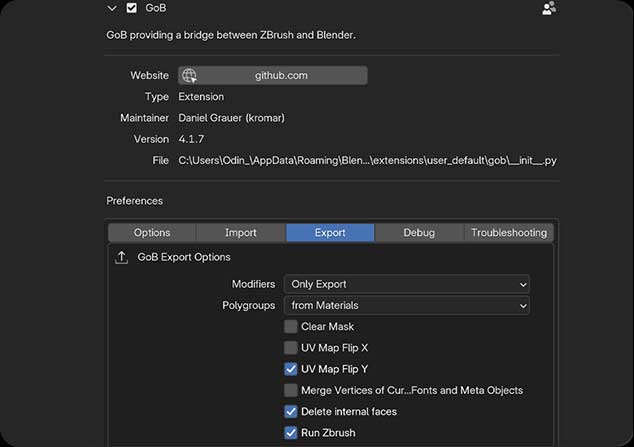
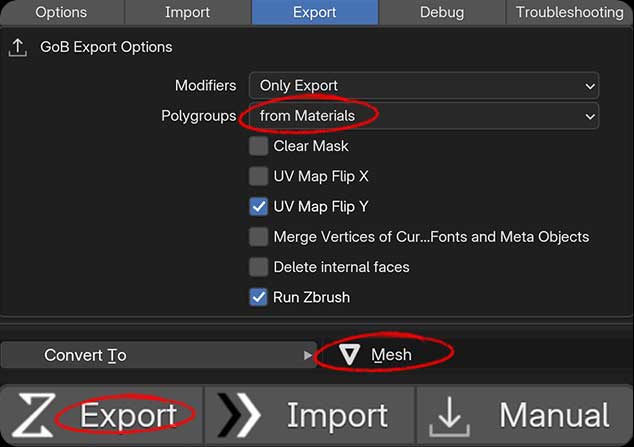
Un flujo prudente es:
- Guarda una versión procedural editable.
- Activa en Tile Generator la salida preparada para exportación.
- Revisa el resultado y las transformaciones.
- Envía una prueba pequeña con GoB.
- Si el enlace no funciona o quieres una entrega reproducible, convierte una copia a malla y usa un formato de intercambio adecuado.
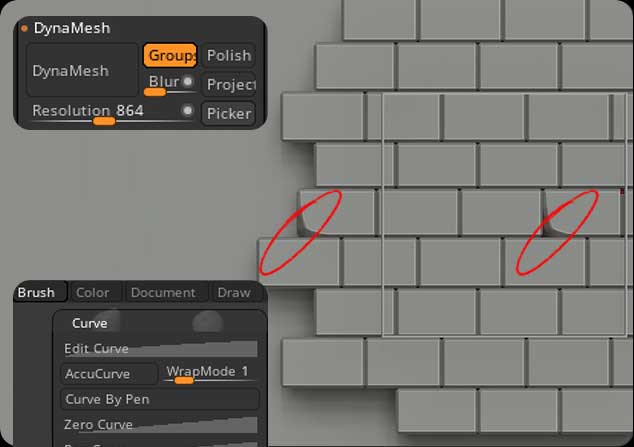
En ZBrush puedes mantener grupos cuando el flujo lo requiera y utilizar funciones de repetición para trabajar los límites. Haz una prueba de vuelta antes de dedicar horas al detalle: la continuidad debe comprobarse en el resultado final, no solo en la aplicación de origen.
Ejemplos de tiles y acabados
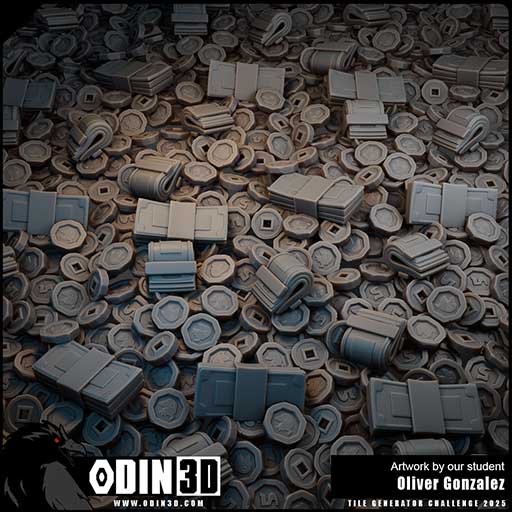
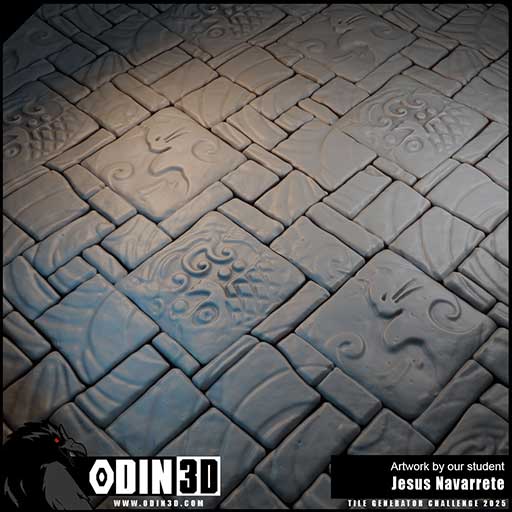
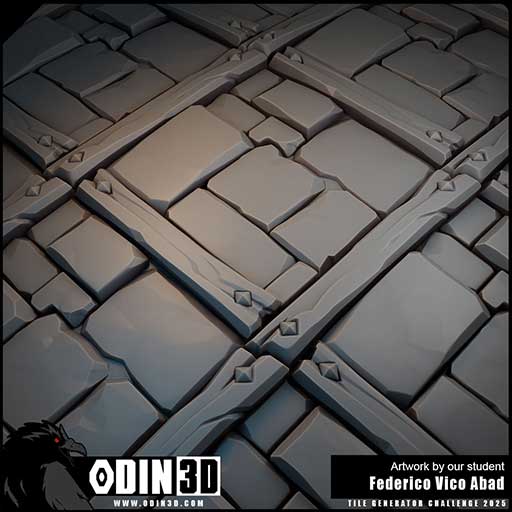
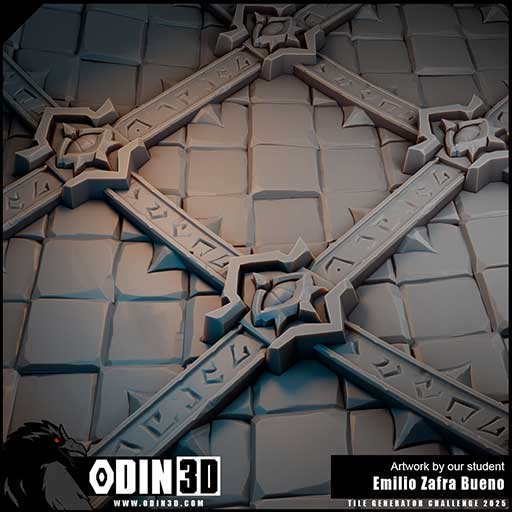
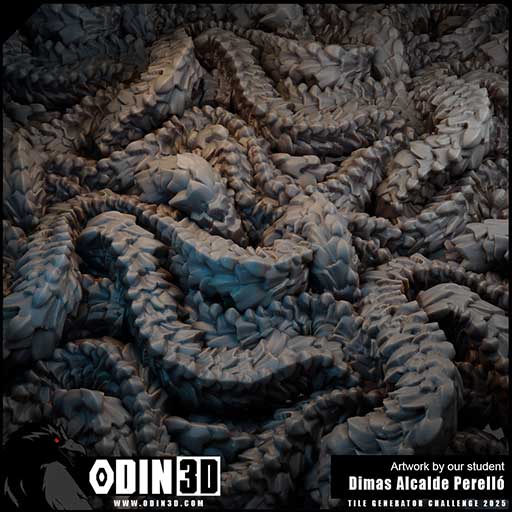
Estos trabajos de alumnos de Odin3D muestran distintas formas de construir una superficie repetible. Observa la distribución de las piezas, el tamaño de los detalles y cómo se combinan zonas de descanso con elementos destacados. Cada imagen conserva el crédito de su autor y se puede abrir a tamaño completo.
Descargar Tile Generator y aprender el flujo
Consulta las condiciones de uso que acompañan a la versión que descargues.
Los tutoriales públicos cubren la introducción y el uso práctico:
Un generador es valioso cuando te permite iterar más. El criterio sigue estando en decidir qué repetir, qué romper y qué necesita realmente el asset.
RECURSO / BLENDER
Construye tus propios tiles y trims
Descarga Tile Generator y utiliza los tutoriales del recurso para practicar la repetición modular en Blender.
No te quedes fuera
Nuevos tutoriales, recursos y novedades del mundo 3D directos a tu correo.
Odiamos el SPAM. Nunca venderemos tu información, por ningún motivo.