Chitubox desde cero: prepara una miniatura para imprimir en resina
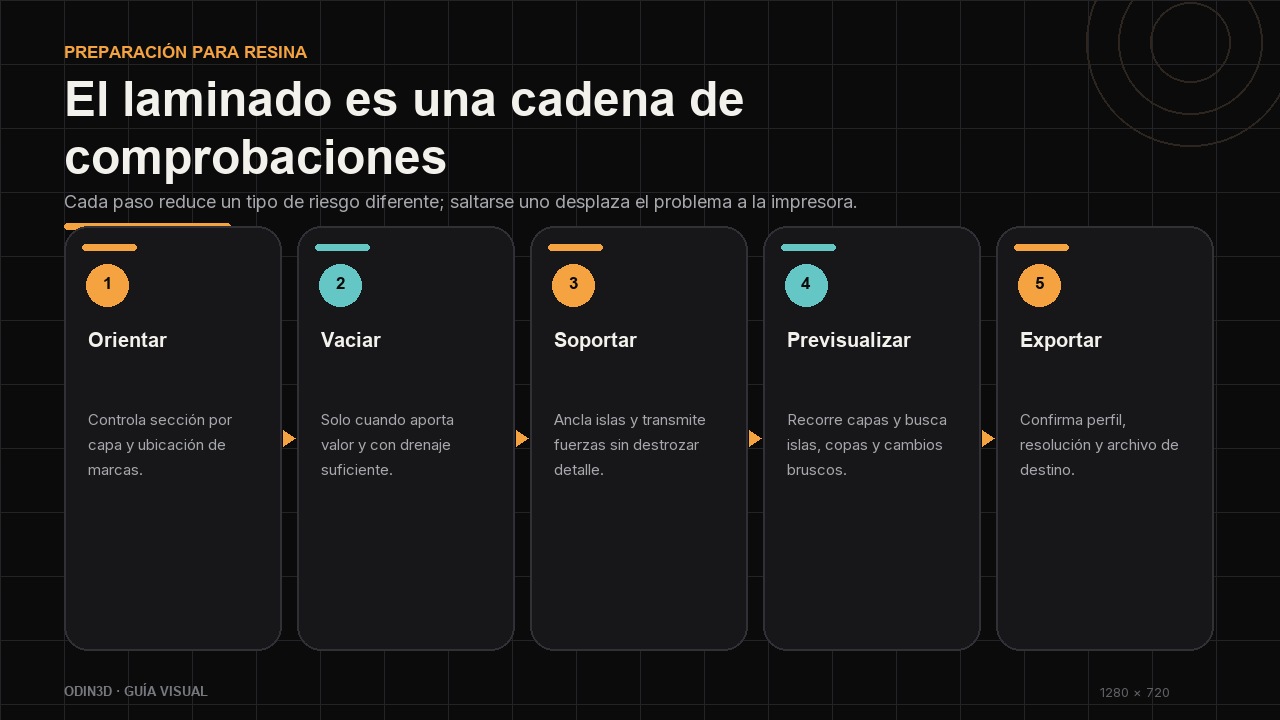
Jun 27, 2026Chitubox es el laminador: coloca y prepara el modelo, calcula sus capas y exporta un archivo que una impresora compatible puede interpretar. El botón Slice es el final del proceso, no el principio. Antes hay que comprobar escala, orientación, cavidades, soportes y parámetros.
Esta guía explica un flujo seguro y repetible. Los nombres exactos de algunos controles pueden variar entre versiones; consulta la documentación oficial de Chitubox y el manual de tu impresora.
1. Añade el perfil correcto de impresora
Empieza seleccionando el modelo exacto de máquina y verifica sus dimensiones. El perfil determina el volumen, la resolución y los formatos de salida disponibles. Chitubox incluye numerosos perfiles y formatos, pero la compatibilidad no debe darse por supuesta: confírmala en el software y con el fabricante.
Después registra:
- impresora y firmware;
- resina, color y lote;
- altura de capa;
- temperatura aproximada del espacio;
- exposición normal y de base;
- velocidades y distancias de movimiento, si el perfil permite modificarlas.
Guardar estos datos convierte cada prueba en información útil.
2. Importa e inspecciona el modelo
Carga el STL, OBJ o formato admitido y comprueba tres cosas antes de moverlo:
- Unidades y escala. Un archivo sin unidades claras puede entrar diez o cien veces más grande o pequeño.
- Malla. Busca geometría abierta, caras problemáticas o piezas que se solapan sin intención.
- Tamaño de detalle. Una textura visible en pantalla puede no sobrevivir a la escala elegida, el píxel XY, la orientación o la pintura.
Si se trata de una miniatura multipartes, prepara cada componente según cómo se montará. No llenes la plataforma hasta validar primero una unidad.
3. Orienta para controlar fuerzas y marcas
No existe un ángulo universal. Inclinar 30 o 45 grados puede ser un punto de partida para algunas geometrías, pero la orientación correcta depende de la pieza.
Busca un equilibrio entre:
- reducir grandes secciones que aparecen de golpe;
- evitar cavidades que generen succión o atrapen resina;
- alejar los contactos de soporte de cara, manos y detalles focales;
- mantener una altura y un tiempo razonables;
- dar soporte estable a masas pesadas y zonas que nacen como islas.
Gira la figura y revisa dónde quedarán las marcas después de retirar soportes. Una espalda lisa puede ser fácil de reparar, pero también muy visible; una zona con textura puede ocultar contactos, aunque un soporte grueso puede destruir el relieve. Decide según la pieza, no por una receta fija.
4. Decide si necesitas vaciar
Una miniatura pequeña no siempre gana nada al vaciarse. El hueco añade paredes internas, drenajes y una superficie que también debe limpiarse y curarse. Puede ser útil en bustos o volúmenes grandes para reducir material y controlar masa, siempre que el diseño permita un interior accesible.
Si vacías:
- elige un espesor de pared coherente con el tamaño, la resina y el uso;
- evita bolsas cerradas;
- añade aberturas que permitan entrada y salida del líquido de limpieza y del aire;
- coloca drenajes en los puntos bajos según la orientación de impresión y de lavado;
- inspecciona el interior en la vista por capas.
La herramienta Hollow crea el volumen hueco y Dig Hole permite abrir drenajes, según la documentación oficial de edición de modelos. Que la operación sea automática no significa que el interior haya quedado fabricable.
5. Genera soportes y revísalos a mano
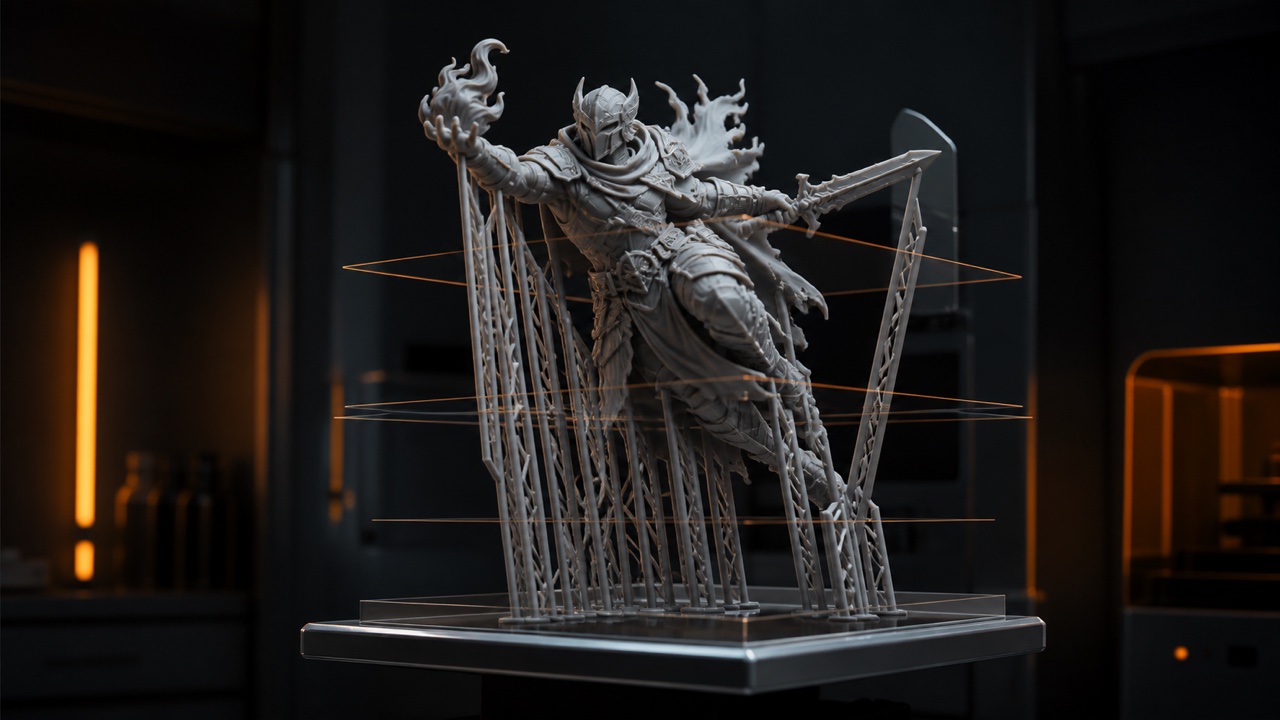
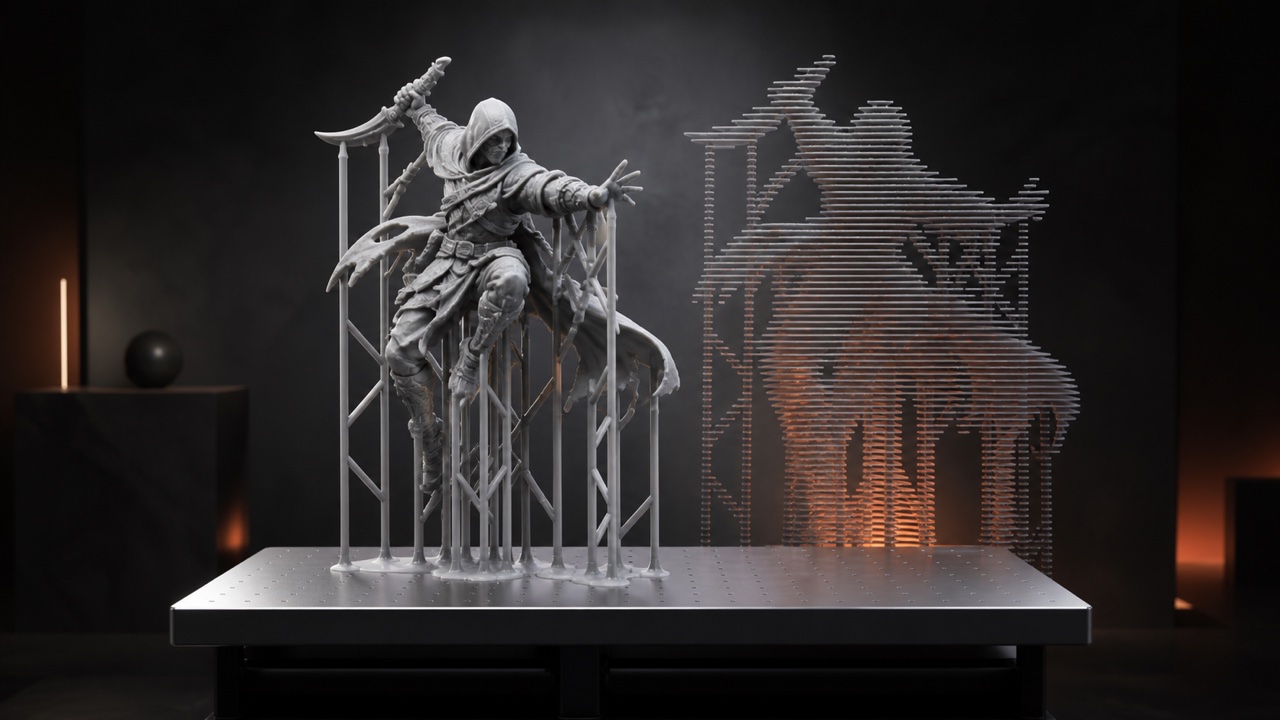
Los soportes automáticos son un comienzo, no una certificación. La pieza necesita contactos suficientes para resistir las fuerzas de liberación sin convertir la superficie en un bosque imposible de limpiar.
Trabaja en este orden:
- identifica los primeros puntos que aparecen al recorrer las capas;
- asegura las masas principales y los cambios bruscos de sección;
- revisa puntas, dedos, armas, telas y adornos;
- evita contactos innecesarios en zonas de máxima lectura;
- conecta y refuerza estructuras largas cuando puedan flexar;
- vuelve a comprobar islas después de cada cambio.
La guía oficial de soportes de Chitubox explica los modos disponibles. La combinación de soportes ligeros, medios o fuertes depende de la carga y de la geometría; “más soportes” no siempre es mejor si destruyen detalle o dificultan el acabado.
6. Ejecuta la detección de riesgos
Las versiones actuales incluyen herramientas para señalar problemas como islas, cavidades o determinadas zonas en riesgo. Utiliza la detección de riesgos como ayuda y revisa cada aviso. Un análisis automático puede producir falsos positivos o pasar por alto un problema relacionado con el material y la máquina.
La revisión visual sigue siendo obligatoria:
- recorre las capas desde la base hasta la parte superior;
- busca píxeles o grupos que aparezcan sin conexión;
- observa cambios repentinos de superficie;
- confirma que los huecos tienen un recorrido real de lavado y drenaje;
- comprueba que nada queda fuera del volumen.
7. Calibra la exposición
El valor del fabricante es un punto de partida. La exposición adecuada depende de impresora, resina, color, lote, altura de capa, temperatura y estado de la pantalla. Utiliza una prueba de calibración apropiada para tu equipo y cambia una variable cada vez.
Una exposición insuficiente puede debilitar capas o detalles; una excesiva puede engrosar rasgos y cerrar huecos. No copies un número de un vídeo sin comprobar que coincide toda la combinación.
8. Lamina, previsualiza y exporta
Pulsa Slice y estudia el resultado por capas. Comprueba el tiempo y el consumo estimados como aproximaciones, no como promesas exactas. Guarda también el proyecto editable antes de exportar: te permitirá reconstruir qué orientación y soportes utilizaste.
Exporta en el formato compatible con tu impresora y usa el medio de transferencia recomendado por el fabricante. Antes de iniciar el trabajo, confirma el archivo en la pantalla de la máquina y que la cubeta, la plataforma y el material están en condiciones.
Lista de comprobación
- [ ] Perfil exacto de impresora y formato compatible.
- [ ] Escala y volumen verificados.
- [ ] Orientación decidida por geometría, fuerzas y marcas.
- [ ] Hueco solo cuando aporta una ventaja.
- [ ] Drenaje y ventilación reales en cualquier volumen hueco.
- [ ] Soportes automáticos revisados manualmente.
- [ ] Islas, cavidades y vista por capas inspeccionadas.
- [ ] Exposición calibrada para la combinación actual.
- [ ] Proyecto guardado y archivo exportado correctamente.
Del archivo a una miniatura que funciona
El laminado no empieza en Chitubox. Un modelo concebido para impresión ya considera escala, grosor, cortes, encajes y puntos discretos de soporte. En el curso de Miniaturas para Impresión 3D puedes trabajar esa cadena desde la creación de la pieza. Para una progresión más amplia de modelado, fabricación y acabado, consulta la Ruta de Impresión 3D de Odin3D.
Seguridad: manipula resina sin curar y líquidos de lavado según sus fichas de seguridad. Utiliza ventilación y protección adecuadas, evita el contacto con piel y ojos y gestiona los residuos conforme a las normas locales. El laminador prepara un archivo; no sustituye las instrucciones del material ni de la impresora.
No te quedes fuera
Nuevos tutoriales, recursos y novedades del mundo 3D directos a tu correo.
Odiamos el SPAM. Nunca venderemos tu información, por ningún motivo.