Nomad Sculpt 2.9 y Blender: qué cambia en el flujo de trabajo
Aug 31, 2026La versión 2.9 de Nomad Sculpt introduce una idea especialmente útil para quienes esculpen en un dispositivo y terminan el activo en una aplicación de escritorio: App Linking, una sincronización bidireccional de escena con Blender y otras herramientas compatibles.
La novedad reduce pasos de exportación, pero no convierte dos aplicaciones en una sola. Su valor real aparece cuando sabemos qué datos viajan bien, qué tareas siguen perteneciendo a cada herramienta y cómo proteger el trabajo antes de probar un enlace nuevo.
Qué es Nomad Link
Nomad Link es el puente oficial para comunicar Nomad Sculpt con aplicaciones como Blender. Según la documentación del proyecto, la sincronización puede incluir:
- mallas;
- capas de escultura;
- pintura;
- materiales;
- luces;
- cámaras.
No todos esos elementos tienen una equivalencia idéntica entre aplicaciones. Un material, una capa o una escena compleja puede necesitar interpretación. Por eso “sincronizar” no debe entenderse como “resultado idéntico garantizado”.
Para un artista, el beneficio principal es la continuidad: bloquear o esculpir en Nomad, enviar el resultado a Blender, resolver allí tareas poligonales y devolver una iteración sin crear manualmente un archivo de intercambio cada vez.
Cómo probar el enlace con seguridad
Las instrucciones y la versión compatible pueden cambiar. Usa siempre el repositorio oficial de Nomad Link como referencia de instalación.
El flujo general es:
- Guarda una copia del proyecto de Nomad y del archivo de Blender.
- Configura Nomad como host siguiendo la sección App Linking de tu versión.
- En Blender, instala la extensión desde el repositorio remoto oficial que indica Nomad Link.
- Autoriza la conexión cuando ambas aplicaciones lo soliciten.
- Envía primero una esfera o un asset pequeño.
- Comprueba escala, orientación, capas, pintura y materiales antes de mover la escena real.
La conexión depende también de la red y de las restricciones del dispositivo. Si falla, revisa versión, permisos y conectividad antes de concluir que el proyecto está dañado.
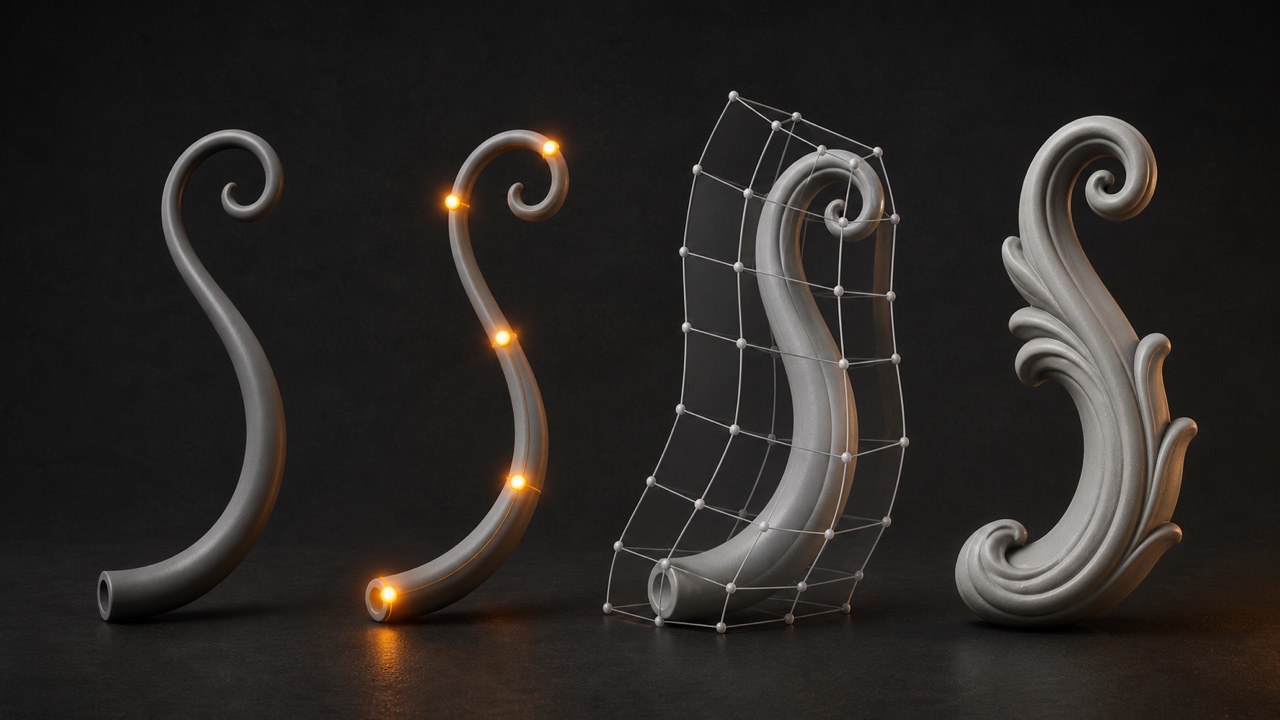
Tube gana control después del trazo
Tube sirve para construir cables, cuernos, tiras, ornamentos y volúmenes alargados a partir de una curva. En la versión 2.9 incorpora mejoras que acortan la distancia entre gesto y forma final.
Entre las novedades documentadas están los extremos redondeados y la posibilidad de editar la curva con Move. El manual actual permite además trabajar el perfil, el ajuste a la superficie y el desplazamiento respecto a ella.
Esto resulta útil porque una curva editable conserva la intención del trazo. Puedes corregir su recorrido o proporción sin borrar la pieza y repetirla desde cero.
El encaje sobre una superficie no elimina las pruebas. En ornamentos continuos conviene revisar intersecciones, grosor y continuidad desde varios ángulos.
Trazos editables y formas apoyadas sobre la superficie
La actualización permite convertir determinados gestos en curvas que pueden reajustarse tras dibujarlos. Esa lógica funciona bien para:
- costuras y ribetes;
- relieves continuos;
- máscaras con recorrido controlado;
- adornos sobre ropa o armadura;
- bases para tubos orgánicos.
La mejora no sustituye una retopología posterior si el elemento debe deformarse o entrar en tiempo real. Permite diseñar la forma con menos repeticiones; la preparación de producción sigue siendo otra fase.
Lattice para corregir proporciones y silueta
Lattice rodea la pieza con una jaula de control. Al desplazar sus puntos, la deformación se reparte de manera progresiva por el volumen.
Es especialmente útil durante exploración y bloqueo:
- alargar una extremidad;
- comprimir una forma;
- corregir la curva de un accesorio;
- modificar la guarda de un arma;
- cambiar la silueta general sin reconstruir la pieza.
Como ocurre con cualquier deformación amplia, examina la superficie después. Una corrección rápida puede estirar detalle, adelgazar paredes o provocar intersecciones.
Una interfaz adaptable y un historial que puede persistir
Nomad 2.9 amplía la personalización de la interfaz: permite reordenar elementos y llevar controles frecuentes a zonas más accesibles. No cambia el resultado del modelo, pero reduce navegación cuando repites el mismo conjunto de acciones.
La versión también puede conservar el historial de deshacer al guardar. Es una ayuda valiosa para retomar una sesión, con dos límites importantes:
- el historial puede aumentar el tamaño del proyecto;
- deshacer no sustituye versiones ni copias de seguridad.
En un trabajo largo, guarda hitos con nombres claros aunque el historial persistente esté activado.
Qué cambia en un flujo con Blender
Nomad es especialmente directo para esculpir, bloquear volúmenes y explorar formas. Blender añade herramientas extensas para modelado poligonal, retopología, UV, rigging, animación, render e integración con otros procesos.
Con el enlace, un recorrido posible es:
- Bloquear la silueta en Nomad.
- Explorar formas y detalle principal.
- Sincronizar una copia con Blender.
- Revisar escala y limpiar la escena.
- Retopologizar y preparar UV si el destino lo exige.
- Probar deformación, bake o presentación.
- Volver a Nomad solo cuando una iteración escultórica aporte valor.
La conexión reduce fricción en los intercambios. No resuelve automáticamente topología, nombres, UV, rig, optimización ni consistencia entre versiones.
¿Para quién tiene más sentido?
- Artistas que prefieren esculpir con lápiz y terminar técnicamente en Blender.
- Estudiantes que quieren separar exploración de forma y preparación de producción.
- Creadores móviles que alternan dispositivos.
- Equipos pequeños que necesitan iteraciones rápidas, siempre que documenten versiones y pruebas.
Si tu flujo actual de exportación ya es estable, no hay obligación de cambiarlo el primer día. Prueba Nomad Link en un asset descartable, mide cuánto tiempo ahorra y adopta solo las partes que resulten fiables para tu caso.
Para desarrollar los fundamentos que permanecen aunque cambien las herramientas, la ruta de personajes de Odin3D recorre forma, escultura y producción. La regla sigue siendo la misma: una integración es buena cuando te permite tomar mejores decisiones, no solo mover archivos más rápido.
No te quedes fuera
Nuevos tutoriales, recursos y novedades del mundo 3D directos a tu correo.
Odiamos el SPAM. Nunca venderemos tu información, por ningún motivo.