Edit Mode en Blender: 3D Cursor, Knife y selección avanzada
Jun 20, 2026Extrude, Inset y Loop Cut permiten construir mucho. El salto siguiente no consiste en acumular herramientas, sino en seleccionar mejor, colocar referencias con precisión y saber cuándo cortar, unir o separar geometría.
Esta guía usa el keymap predeterminado de Blender y asume que ya sabes alternar entre Object Mode y Edit Mode con Tab.
Primero: qué estás editando
En Object Mode transformas objetos completos. En Edit Mode modificas los vértices, aristas y caras de la malla activa.
Los atajos 1, 2 y 3 cambian entre selección de vértices, aristas y caras. Muchas herramientas de esta guía dependen de ese contexto. Si una opción no aparece o el resultado no es el esperado, comprueba el modo antes de repetir la operación.
El 3D Cursor como referencia temporal
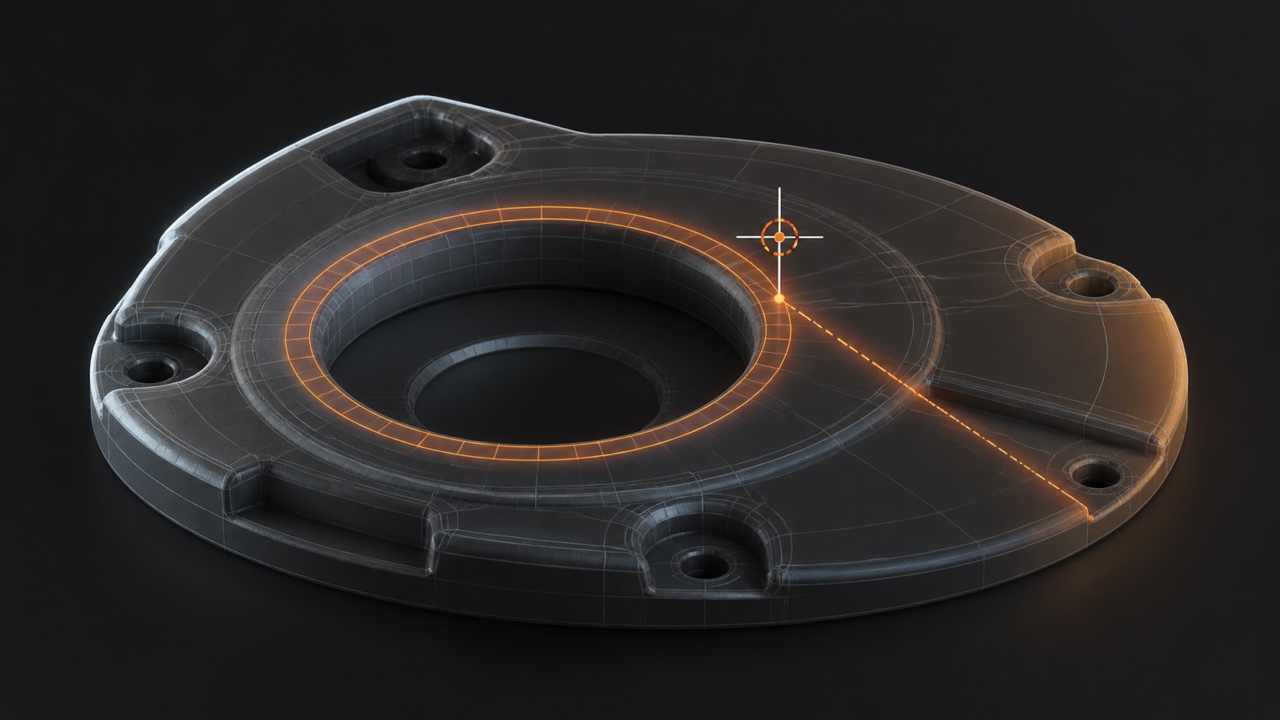
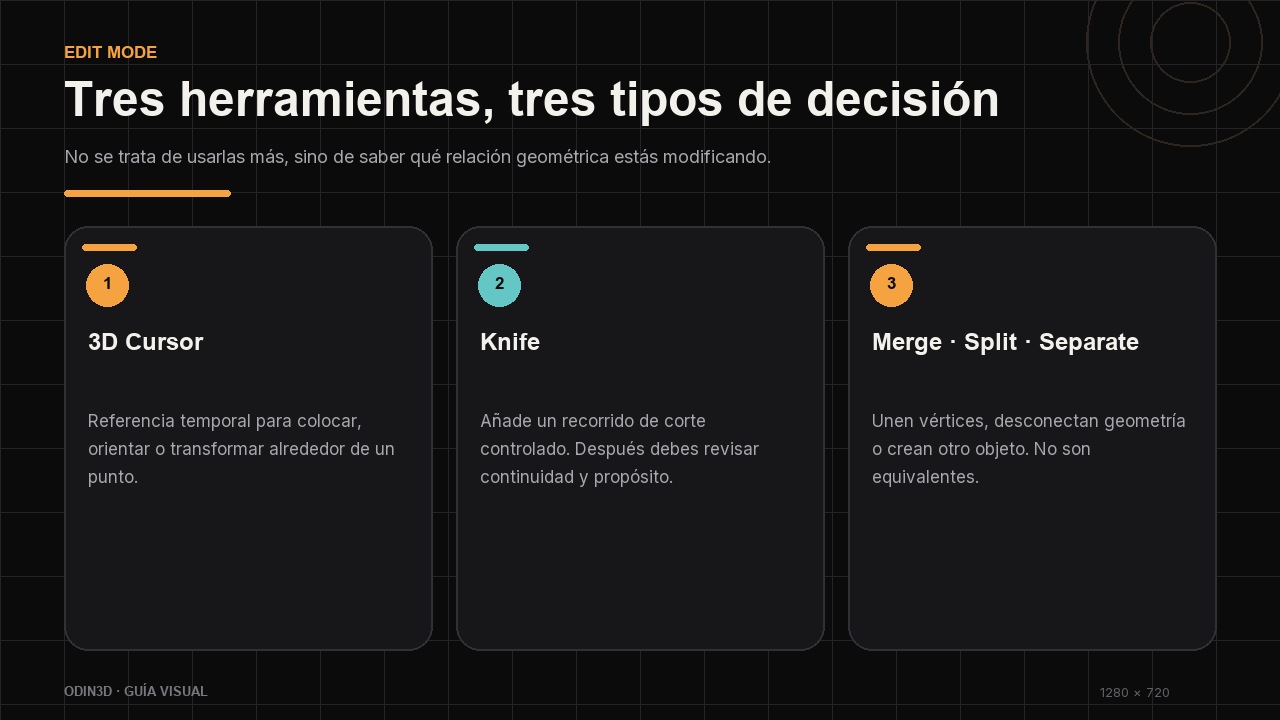
El 3D Cursor almacena posición y rotación. Blender lo usa, entre otras cosas, para:
- colocar nuevos objetos;
- definir un pivote de rotación o escala;
- servir como destino de Snap;
- orientar determinadas operaciones de modelado.
Shift + botón derecho lo coloca rápidamente bajo el puntero. Es cómodo, pero no siempre preciso en profundidad. Para colocaciones exactas:
Shift + S→ Cursor to Selected lo lleva a la selección.Shift + S→ Cursor to World Origin lo devuelve al origen.- El panel
N→ View → 3D Cursor permite escribir coordenadas.
Shift + C también devuelve el cursor al origen, pero además encuadra todos los objetos; úsalo sabiendo que cambia la vista.
Ejemplo: selecciona una cara, lleva el cursor a la selección y añade una esfera con Shift + A. La nueva primitiva aparecerá en ese punto. Si cambias el Pivot Point a 3D Cursor, podrás rotar o escalar la geometría alrededor de esa referencia.
Seleccionar por conectividad, no elemento a elemento
Shortest Path
Selecciona el elemento inicial y después haz Ctrl + clic izquierdo sobre el destino. Blender elige un camino entre ambos. Resulta útil para marcar una ruta de aristas, crear una costura UV o preparar una selección larga.
El camino “más corto” puede calcularse por conectividad y no coincidir con lo que visualmente esperabas. Revisa las opciones de la última operación cuando necesites controlar el criterio.
Edge Loop
En selección de vértices o aristas, Alt + clic izquierdo sobre una arista intenta seguir un loop topológicamente continuo. Shift + Alt + clic añade otro loop a la selección.
Los loops suelen detenerse en polos, triángulos o n-gons. No es un fallo del atajo: la topología ya no ofrece una continuación inequívoca.
Edge Ring
En selección de aristas, Ctrl + Alt + clic izquierdo selecciona aristas paralelas a través de una fila de caras. Es útil antes de subdividir, disolver o distribuir cortes.
Si tienes activado Emulate 3 Button Mouse, algunos atajos con Alt + clic cambian. El manual oficial propone alternativas como doble clic para ciertos loops.
Knife: un corte que tú diriges
K activa Knife:
- Haz clic para iniciar el corte.
- Añade puntos sobre caras o aristas.
- Confirma con
Entero la barra espaciadora. - Cancela con
Escsi el trazado no sirve.
Knife es apropiado cuando un Loop Cut no puede recorrer la topología deseada o cuando necesitas un corte local e irregular. Antes de confirmar, mira la barra de estado: muestra controles de ángulo, corte a través de la malla y otras opciones disponibles en tu versión.
No uses Knife para “dibujar detalle” sin plan. Cada corte modifica el flujo y puede crear caras difíciles de subdividir, deformar o sombrear.
Merge, Split y Separate no son lo mismo
Merge — M
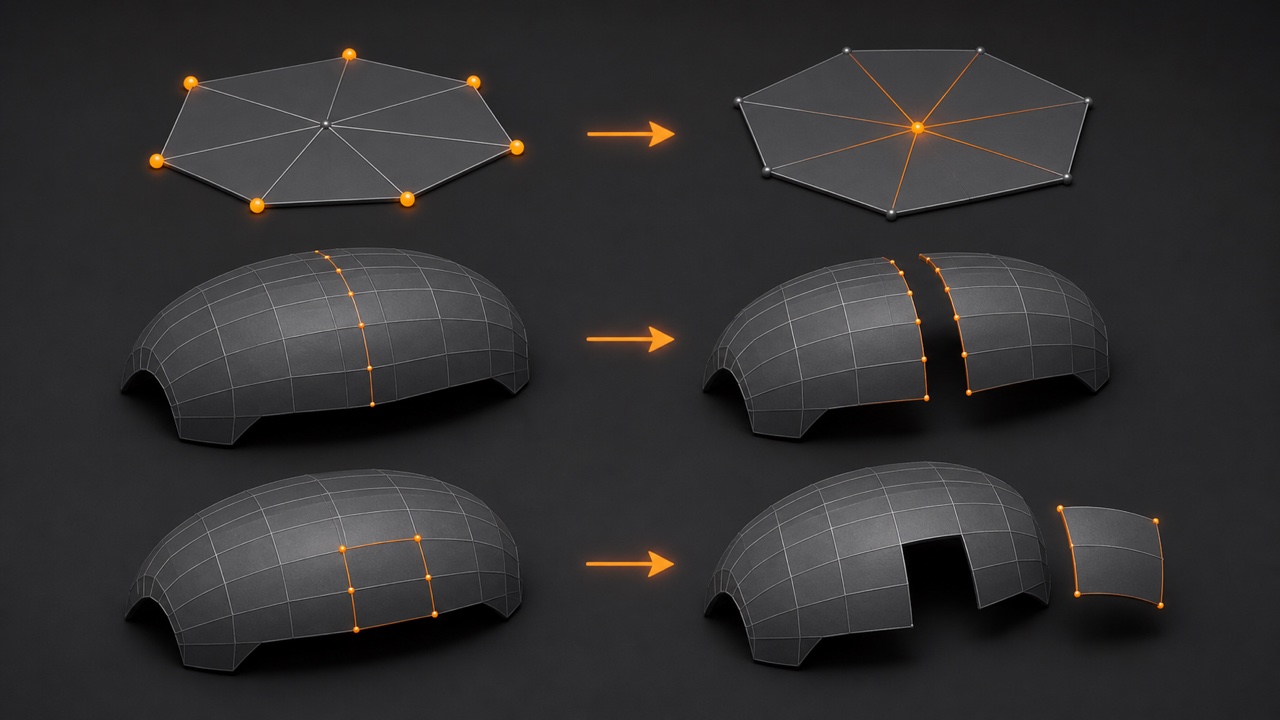
Une los vértices seleccionados. El menú permite llevarlos al centro, al primero, al último, al 3D Cursor o fusionarlos por distancia.
Merge by Distance es útil para limpiar vértices duplicados, pero revisa el umbral: un valor excesivo puede unir partes que debían permanecer separadas.
Split — Y
Desconecta la geometría seleccionada de sus vecinas, pero la mantiene dentro del mismo objeto.
Separate — P
Crea uno o varios objetos nuevos. Puedes separar por selección, material o partes sueltas.
Esta distinción importa en producción. Dos piezas pueden parecer separadas en el Viewport y seguir perteneciendo al mismo objeto, o compartir un objeto sin estar conectadas topológicamente.
Crear y subdividir geometría
F crea una arista entre dos vértices o una cara entre tres o más. Con más de cuatro vértices puede generar un n-gon. Es rápido para cerrar una abertura sencilla, pero un hueco complejo puede necesitar Grid Fill, Bridge Edge Loops u otra solución que produzca un flujo más controlado.
Subdivide, desde el menú contextual o Edge, divide aristas y caras y añade resolución. Úsalo cuando esa resolución tenga una función: describir una forma, soportar deformación o preparar otra operación. Para escultura también existen Multiresolution, remeshing y Dyntopo; añadir cortes manuales no es la única vía.
Ejercicio: una placa mecánica sencilla
- Añade un cubo y aplástalo.
- En Edit Mode, usa Knife para definir un panel irregular.
- Selecciona su contorno con loops o Shortest Path.
- Crea o corrige caras solo donde sea necesario.
- Separa el panel con
Psi debe ser otro objeto, o usaYsi solo quieres desconectarlo. - Coloca el 3D Cursor en el panel y añade un remache en ese punto.
- Revisa el sombreado antes de seguir añadiendo geometría.
El criterio que conecta todas estas herramientas es la topología. Continúa con cuándo usar quads, triángulos y n-gons sin convertir la limpieza en una obsesión.
Si todavía necesitas consolidar el modelado base dentro de un proyecto guiado, el curso de Blender para videojuegos de Odin3D parte desde los fundamentos.
No te quedes fuera
Nuevos tutoriales, recursos y novedades del mundo 3D directos a tu correo.
Odiamos el SPAM. Nunca venderemos tu información, por ningún motivo.