Cómo instalar Blender y empezar sin perderte
Jun 19, 2026Blender puede imponer la primera vez que lo abres: hay paneles por todas partes, una línea de tiempo que todavía no necesitas y un cubo que parece estar esperando a que sepas qué hacer con él. La buena noticia es que no necesitas entender toda la interfaz para empezar.
En esta guía vas a instalar Blender desde la fuente correcta, elegir una configuración sensata y reconocer las zonas que usarás en tu primera sesión.
Antes de descargar: versión estable, LTS o experimental
La descarga debe hacerse desde blender.org. Evita portales que empaquetan instaladores propios: no aportan nada y añaden un riesgo innecesario.
En la web oficial puedes encontrar varios tipos de versión:
- Versión estable actual: la opción lógica para la mayoría de quienes empiezan.
- LTS (Long-Term Support): útil si vas a seguir un curso largo, trabajar durante meses en el mismo proyecto o priorizar estabilidad y compatibilidad.
- Versiones experimentales o diarias: pensadas para probar funciones en desarrollo. No son la mejor base para tu primer proyecto.
No hace falta perseguir cada actualización. Si una versión estable funciona con tu equipo, tus archivos y los complementos que necesitas, puedes mantenerla hasta que exista un motivo concreto para cambiar.
Cómo instalar Blender
Windows
El sitio oficial ofrece un instalador y, según la versión, alternativas como el paquete portable o Microsoft Store. El instalador es la opción más sencilla: crea los accesos necesarios y puede asociar los archivos .blend con Blender.
Comprueba si tu equipo usa arquitectura x64 o ARM64 antes de descargar. Blender permite además conservar varias versiones en paralelo, algo práctico cuando un proyecto o un complemento depende de una versión concreta.
macOS
Descarga la edición adecuada para tu Mac y sigue el proceso indicado por Blender para mover la aplicación a Aplicaciones. Si macOS muestra una advertencia de seguridad, verifica primero que el archivo procede del dominio oficial.
Linux
Puedes usar el paquete oficial o el método que recomiende tu distribución. Si vas a seguir una formación, conviene que la versión coincida de forma aproximada con la utilizada por el profesor; así reduces diferencias de interfaz y compatibilidad.
Antes de instalar, revisa también los requisitos oficiales, sobre todo si tu ordenador es antiguo o tiene una gráfica integrada.
La primera apertura: qué elegir
En el primer inicio Blender muestra una configuración rápida. Las opciones exactas pueden cambiar entre versiones, pero hay dos decisiones importantes.
Usa el keymap de Blender
Blender incluye su mapa de teclado predeterminado y otro llamado Industry Compatible. Ambos son válidos, pero no comparten todos los atajos.
Las guías de este blog y la formación de Odin3D utilizan el keymap predeterminado de Blender. Si estás empezando, elegirlo evita que un tutorial te pida pulsar una tecla y ocurra algo diferente en tu pantalla.
Empieza con la plantilla General
Las plantillas —General, Sculpting, 2D Animation, VFX o Video Editing— preparan espacios de trabajo distintos. No bloquean funciones ni crean versiones diferentes del programa.
Para aprender modelado 3D, General es el punto de partida más claro. Después podrás cambiar de workspace desde las pestañas superiores.
Si vienes de una versión anterior, Blender puede ofrecer importar preferencias. Hazlo solo si quieres conservar atajos, temas y ajustes. Los complementos merecen una revisión aparte, porque no todos son compatibles con cada versión.
Un mapa mínimo de la interfaz
No memorices cada icono. En la primera sesión basta con ubicar cinco zonas:
- 3D Viewport: el área grande donde seleccionas, mueves y modelas objetos.
- Outliner: la lista jerárquica de objetos, normalmente arriba a la derecha.
- Properties: ajustes de escena, render, materiales, modificadores y objeto.
- Timeline: controles de tiempo y animación en la parte inferior.
- Workspaces: pestañas superiores como Layout, Modeling, Sculpting o Shading.
La escena General suele abrir con un cubo, una cámara y una luz. No tienes que borrarlos por costumbre. El cubo sirve perfectamente para practicar selección y transformaciones; la cámara y la luz serán útiles cuando llegues al render.
Tres ajustes que te ahorran fricción
- Guarda un archivo de prueba. Pulsa
Ctrl + Shift + Sy crea una carpeta para tu primer proyecto. Evita trabajar durante horas en un archivo sin nombre. - Mantén el keymap coherente con tus tutoriales. Si cambias atajos, anota qué has modificado.
- Deja la interfaz en inglés si vas a seguir recursos internacionales. Puedes activar traducciones o tooltips si te ayudan, pero conocer términos como Viewport, Outliner, Modifier o Edit Mode facilita buscar soluciones.
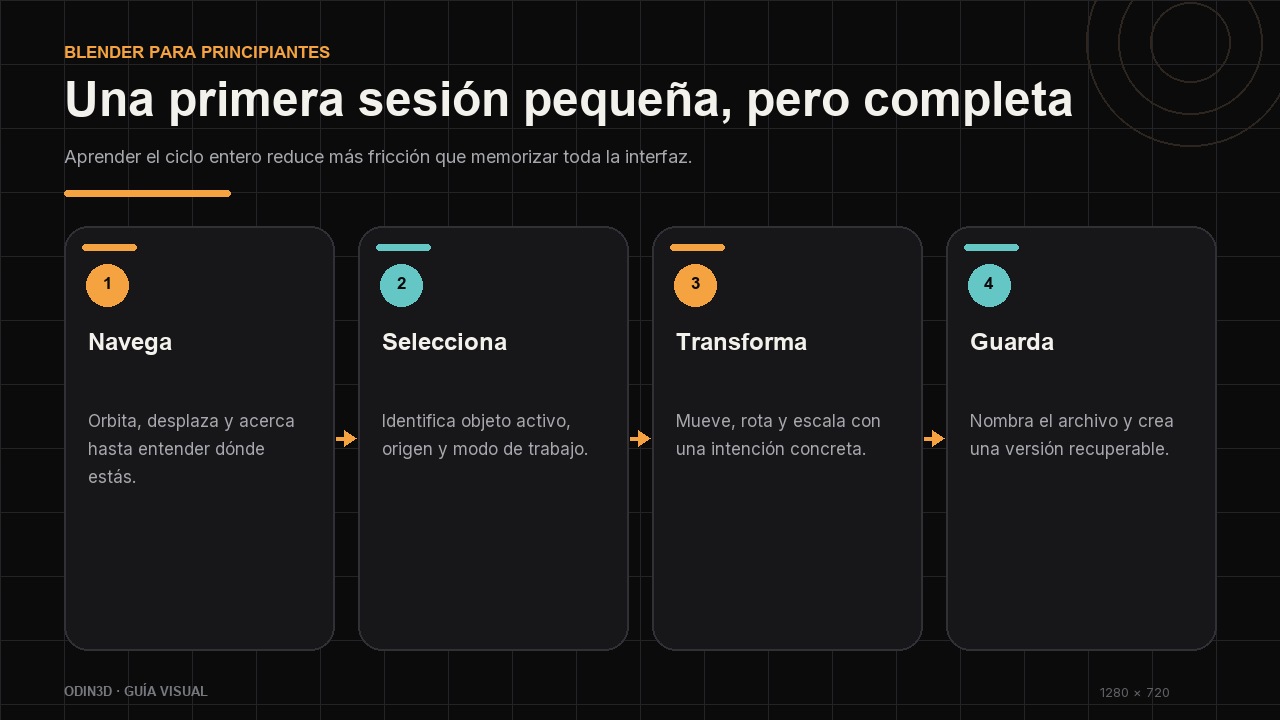
Tu primera sesión de diez minutos
Antes de modelar nada complejo:
- Selecciona el cubo.
- Practica orbitar, acercar y desplazar la vista.
- Muévelo, rótalo y escálalo.
- Deshaz los cambios.
- Guarda el archivo y vuelve a abrirlo.
El objetivo no es crear una pieza. Es comprobar que instalación, navegación y guardado funcionan sin fricción.
El siguiente paso es aprender los atajos de Blender que realmente usarás al empezar. Después puedes continuar con Snap, instancias y organización del Outliner.
Si prefieres recorrer modelado, esculpido, texturizado e iluminación dentro de un proyecto guiado, puedes consultar el curso de Blender para videojuegos de Odin3D. Es una continuación opcional; primero asegúrate de que te mueves con comodidad por la interfaz.
No te quedes fuera
Nuevos tutoriales, recursos y novedades del mundo 3D directos a tu correo.
Odiamos el SPAM. Nunca venderemos tu información, por ningún motivo.