Cómo organizar una escena en Blender: Snap, instancias y Outliner
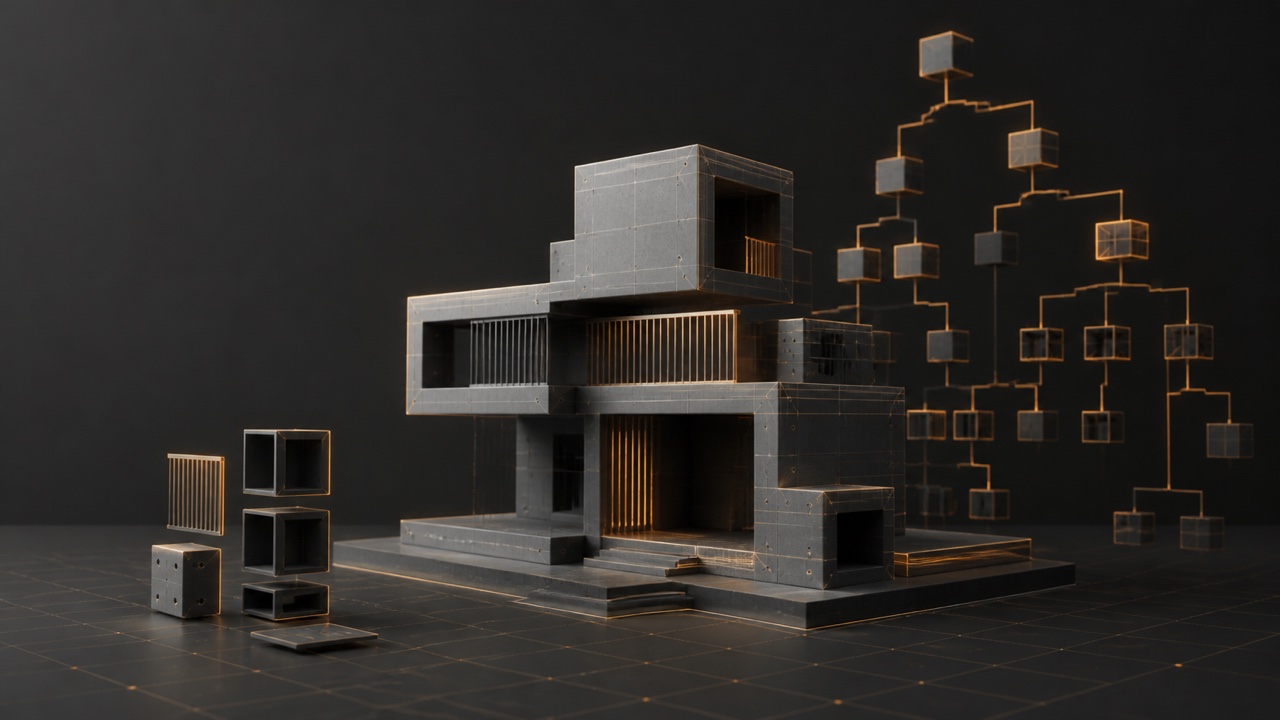
Jun 20, 2026Una escena de Blender no se desordena de golpe. Empieza con un Cube.001, continúa con cinco objetos sin nombre y termina con una lista en la que nadie sabe qué se puede borrar, qué comparte geometría y qué debe aparecer en el render.
El orden no es una tarea administrativa que haces al final. Es parte del modelado: te permite iterar, reutilizar piezas y corregir sin miedo.
Coloca con números antes de colocar a ojo
Después de G, R o S puedes restringir la transformación a un eje, escribir un valor y confirmar.
G,X,2: desplaza dos unidades en X.R,Z,90: gira 90 grados alrededor de Z.S,0.5: reduce a la mitad.
Las unidades no son necesariamente metros. Revisa la configuración de escena si trabajas con medidas físicas, impresión o módulos que deben encajar.
Para consultar y corregir valores en cualquier momento, abre la barra lateral del Viewport con N y utiliza el panel Item. Ahí puedes ver ubicación, rotación, escala y dimensiones sin depender de la posición del ratón.
Durante una transformación:
Shiftralentiza el cambio para ajustes finos.Ctrlactiva el ajuste según la configuración de snapping.Ctrl + Shiftcombina ajuste y precisión.
Snap: dos sistemas que no conviene confundir
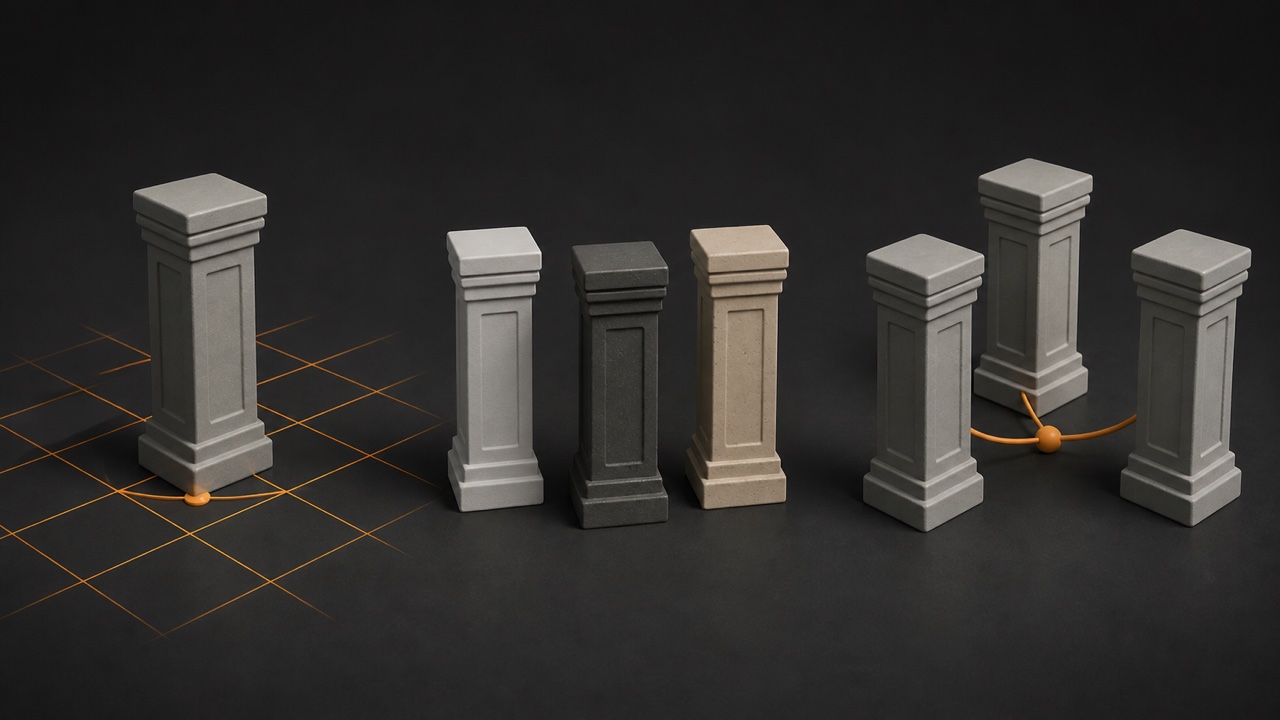
Blender usa la palabra snap para operaciones relacionadas, pero no idénticas.
Snapping durante una transformación
El icono del imán —o Shift + Tab— activa el ajuste mientras mueves, rotas o escalas. Puedes elegir objetivos como:
- Increment: avanza por incrementos de la cuadrícula.
- Vertex: busca vértices.
- Edge: busca aristas.
- Face: ajusta sobre superficies.
Antes de confiar en el resultado, comprueba qué parte de la selección se usa como referencia y cuál es el objetivo. Al colocar un prop sobre una mesa, por ejemplo, Face puede ser útil; para unir dos módulos, quizá necesites un vértice concreto y una orientación controlada.
El menú de Snap
Shift + S abre acciones directas entre selección, cuadrícula y 3D Cursor: Cursor to Selected, Selection to Cursor, Cursor to World Origin y otras.
Este menú no es lo mismo que dejar el imán activo. Sirve para operaciones puntuales y exactas, como llevar el 3D Cursor al centro de una selección antes de añadir otra pieza.
Duplicar no siempre significa copiar lo mismo
Duplicado independiente: Shift + D
Crea un nuevo objeto y una copia independiente de la malla. Puedes editar su geometría sin cambiar la del original. Algunos datos, como materiales, pueden seguir compartidos hasta que los conviertas en copias de usuario único.
Duplicado vinculado: Alt + D
Crea otro objeto que comparte los datos de malla con el original:
- Sus transformaciones son independientes.
- Editar la geometría en Edit Mode se propaga a las copias vinculadas.
Es útil para ruedas, columnas, baldosas o patas de una mesa. Si una copia debe dejar de compartir geometría, conviértela en un usuario único antes de modificarla.
Para bosques, multitudes de props o sistemas procedurales, investiga después las instancias de colección y Geometry Nodes. No necesitas empezar por ahí, pero sí conviene saber que repetir cientos de objetos tiene soluciones más escalables.
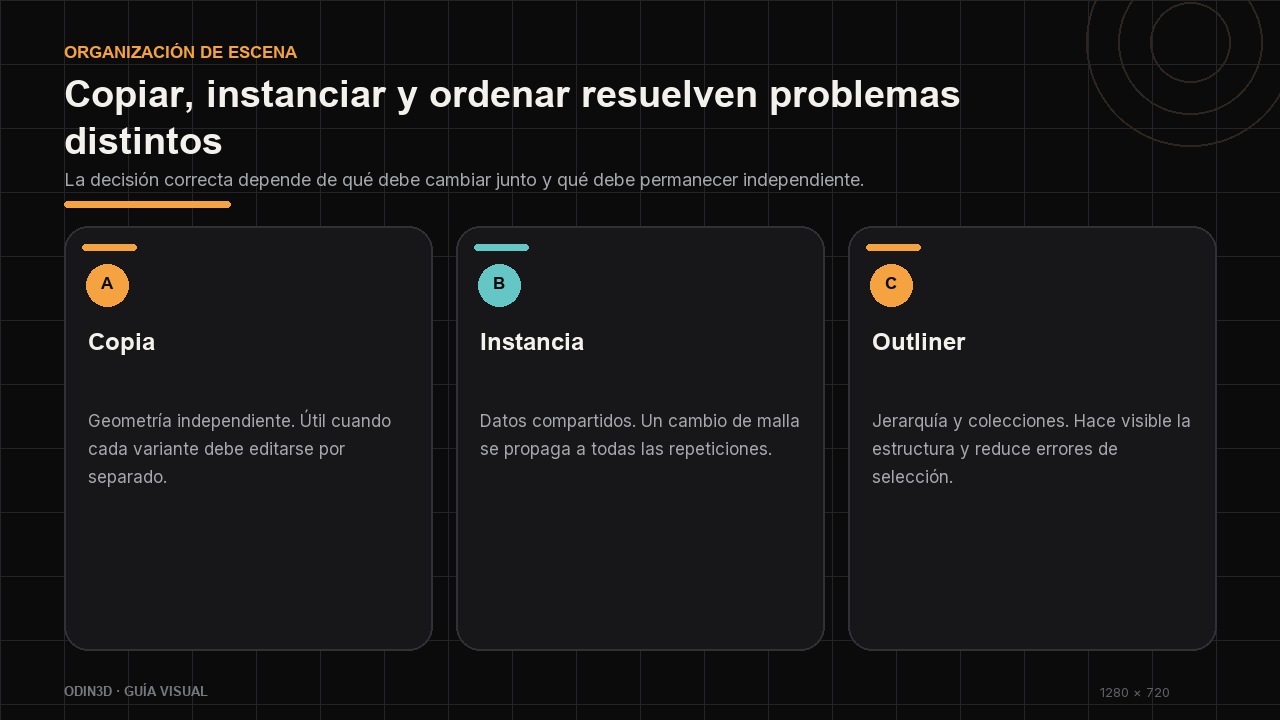
El Outliner es el mapa de la escena
Adopta tres hábitos antes de superar los diez objetos.
1. Nombra por función
F2 renombra el objeto activo. Usa nombres que expliquen qué es la pieza:
ENV_Wall_APROP_Chair_WoodCHAR_Boot_LLIGHT_Key
No existe una convención universal, pero sí una regla útil: otra persona debería entenderla sin abrir cada objeto.
2. Agrupa en colecciones
Las colecciones pueden contener objetos y otras colecciones. Una estructura sencilla podría ser:
ENVIRONMENTArchitecturePropsVegetationLIGHTSCAMERASEXPORT
Así puedes seleccionar, aislar o controlar la visibilidad de partes enteras de la escena.
3. Distingue visibilidad de render
El Outliner puede mostrar controles para ocultar en el Viewport, desactivar selección o excluir del render. No significan lo mismo. Si un objeto “desaparece” en la imagen final, revisa el icono de cámara antes de asumir que se ha borrado.
La búsqueda y los filtros permiten mostrar solo mallas, luces, cámaras u objetos seleccionados. En una escena grande, filtrar es más rápido que desplegar toda la jerarquía.
Quick Favorites sin convertirlo en otro cajón
Q abre Quick Favorites. Para añadir una acción, haz clic derecho sobre una opción de menú y elige Add to Quick Favorites.
Guarda ahí solo acciones que realmente repites y que no tienen un atajo cómodo. El menú es contextual: su contenido y disponibilidad pueden cambiar según el editor y el modo activos.
Lista de control antes de cerrar
- ¿Los objetos importantes tienen nombre?
- ¿Las piezas relacionadas están en colecciones?
- ¿Sabes qué duplicados comparten malla?
- ¿La escala y las unidades son coherentes?
- ¿Los módulos encajan con un Snap definido, no solo a ojo?
- ¿Los objetos auxiliares están excluidos del render cuando corresponde?
Si ya controlas la escena en Object Mode, el siguiente paso es trabajar la geometría con intención: 3D Cursor, selección avanzada y Knife en Edit Mode.
Para practicar organización modular dentro de un flujo de videojuegos, consulta la ruta Environment Artist de Odin3D. También puedes explorar el Tile Generator gratuito si ya te interesa la repetición procedural de tiles y trims.
No te quedes fuera
Nuevos tutoriales, recursos y novedades del mundo 3D directos a tu correo.
Odiamos el SPAM. Nunca venderemos tu información, por ningún motivo.