
Atajos de Blender para principiantes: los que sí vas a usar
Jun 19, 2026Aprender Blender no consiste en memorizar un teclado entero. Consiste en dejar de buscar con el ratón las acciones que repites cada pocos segundos.
Esta guía reúne los atajos que más ayudan durante los primeros proyectos. Está escrita para el keymap predeterminado de Blender. Si elegiste Industry Compatible o personalizaste tus teclas, algunas combinaciones serán diferentes.
Hay además una regla que explica muchos “no funciona”: el atajo suele actuar en el editor sobre el que está el cursor. Si quieres modelar, coloca el puntero dentro del 3D Viewport antes de pulsarlo.
Navegar por la escena
- Orbitar: botón central del ratón y arrastrar.
- Desplazar la vista:
Shift + botón central. - Zoom: rueda del ratón.
- Vista frontal:
Numpad 1. - Vista lateral:
Numpad 3. - Vista superior:
Numpad 7. - Perspectiva / ortográfica:
Numpad 5. - Vista de cámara:
Numpad 0.
Si trabajas en portátil sin teclado numérico, puedes navegar con el gizmo de la esquina del Viewport o desde el menú View. Blender también ofrece Emulate Numpad, pero tiene una contrapartida: la fila numérica deja de estar disponible para algunos atajos de selección de componentes. Actívalo solo si ese intercambio te resulta cómodo.
Seleccionar, ocultar y encontrar
- Seleccionar todo:
A. - Deseleccionar todo:
Alt + A. - Invertir selección:
Ctrl + I. - Selección por caja:
B. - Selección circular:
C. - Ocultar selección:
H. - Mostrar lo oculto:
Alt + H. - Renombrar el objeto activo:
F2.
Ocultar no elimina geometría. Es una forma rápida de despejar una zona mientras modelas. En escenas grandes, renombrar pronto ahorra mucho más tiempo que buscar después entre decenas de objetos llamados Cube.023.
G, R y S: el núcleo de las transformaciones
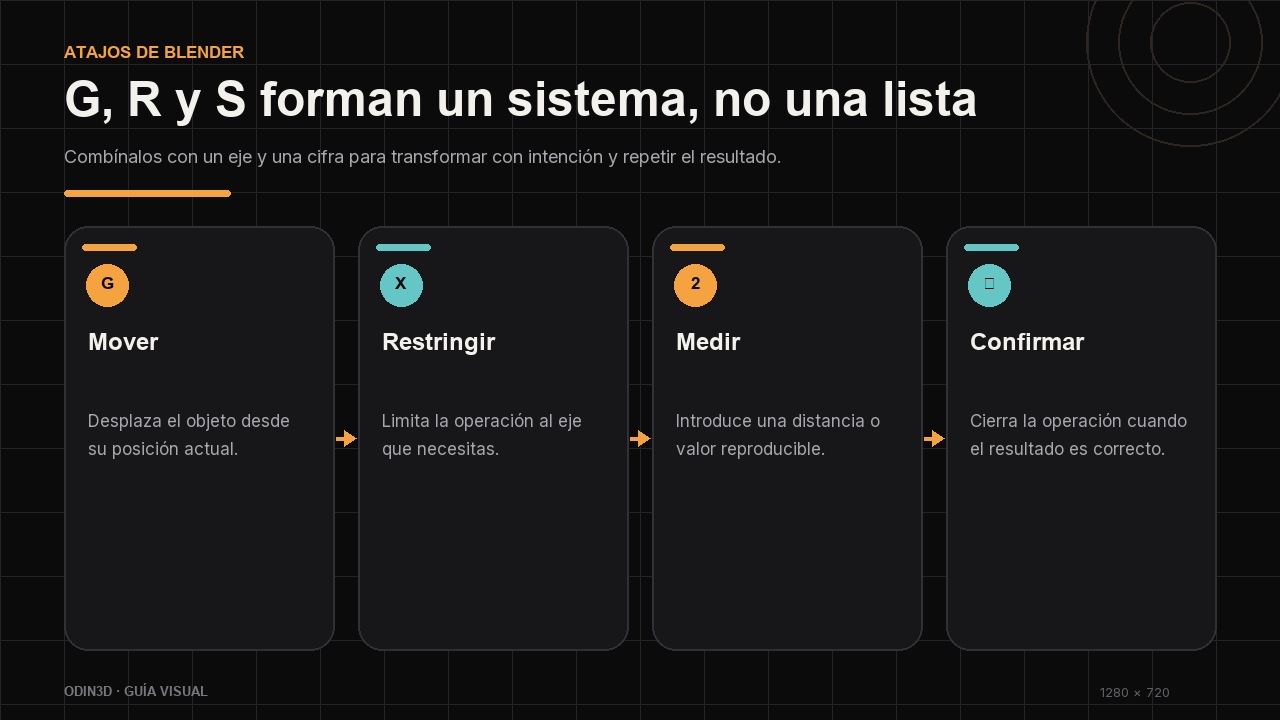
G: mover.R: rotar.S: escalar.
Después de iniciar una transformación puedes restringirla a un eje con X, Y o Z, escribir un valor y confirmar con Enter.
Por ejemplo, G, X, 2, Enter mueve la selección dos unidades en el eje X positivo. Esas unidades solo equivalen a metros si la escena está configurada de ese modo.
Durante la transformación:
- Mantén
Shiftpara hacer un ajuste fino. - Mantén
Ctrlpara ajustar por incrementos. - Escribe
-antes del valor para cambiar de dirección. - Pulsa
Esco el botón derecho para cancelar.
Dos duplicados que conviene distinguir:
Shift + D: crea un duplicado con una malla independiente.Alt + D: crea otro objeto que comparte los datos de malla. Puedes moverlo, rotarlo y escalarlo de forma independiente, pero editar su geometría afecta a las copias vinculadas.
Entrar en Edit Mode
Tab alterna normalmente entre Object Mode y Edit Mode. Dentro de Edit Mode:
- Selección de vértices:
1. - Selección de aristas:
2. - Selección de caras:
3. - Extruir:
E. - Inset:
I. - Bevel de aristas:
Ctrl + B. - Loop Cut:
Ctrl + R. - Merge:
M. - Knife:
K. - Crear cara o arista:
F. - Separar selección en otro objeto:
P.
Una corrección importante para quien llega desde tutoriales antiguos: en las versiones actuales, Merge se abre con M. Alt + M pertenece al menú de separación de geometría.
Los atajos 1/2/3 cambian de función según el modo y el editor. No es un fallo: Blender usa el contexto para mantener el teclado compacto.
Guardar, deshacer y recuperar
Ctrl + S: guardar.Ctrl + Shift + S: guardar como.Ctrl + Z: deshacer.Ctrl + Shift + Z: rehacer.
Guardar con frecuencia sigue siendo esencial aunque exista deshacer. El historial no sustituye una secuencia clara de archivos: para hitos importantes, usa nombres como personaje_blockout_01.blend o prop_uv_final.blend.
Una práctica para convertirlos en hábito
Abre una escena sencilla y dedica diez minutos a:
- Duplicar el cubo.
- Mover la copia dos unidades en X.
- Rotarla 45 grados en Z.
- Entrar en Edit Mode.
- Añadir un Loop Cut.
- Extruir una cara.
- Renombrar los dos objetos.
- Guardar una nueva versión del archivo.
No intentes memorizar veinte combinaciones en una tarde. Repite una secuencia real hasta que las teclas desaparezcan de tu atención.
Cuando G, R y S ya salen sin pensar, continúa con Snap, instancias y Outliner. Para profundizar en selección, 3D Cursor y Knife, pasa a las herramientas de Edit Mode más allá de extruir.
Si quieres aplicar estos fundamentos en un proyecto completo, el curso de Blender para videojuegos de Odin3D recorre modelado, esculpido, texturizado e iluminación desde cero.
No te quedes fuera
Nuevos tutoriales, recursos y novedades del mundo 3D directos a tu correo.
Odiamos el SPAM. Nunca venderemos tu información, por ningún motivo.